
5分で試す
読了目安 1分 · 2本の操作動画
ブラウザだけで、一人で、インストールなしに試せる4つのこと:インストール不要、相手も不要、それぞれ約1分です。別のタブで Saydi を開いて、一緒に進めてください。
Saydi を開く →1
自分の声が英語になるのを聞く
日本語で2文話してください。すぐに英語の文字になり、Saydi が自然な英語の声で読み上げます。
- ライブ翻訳 を開きます。左側は 自動検出 のままで、話す言語を指定する必要はありません。
- 翻訳先 を English にし、その横の 音声 (Voice) をクリックして 再生を開始 (Start Playback) をオンにします。
- 話し始める をクリックし、マイクを許可して話します。その後、他の言語に切り替えてみてください。Saydi は60以上の言語に対応し、今後も追加されます。
2
会話の両側を一人で試す
相手は不要です。左の欄を 自動検出 にした状態から、開始前に Japanese に変えると、両方向に翻訳されます。
- ライブ翻訳 (Live Translate) のままにします。左の欄は 自動検出、翻訳先 (Translate to) は English です。左の列に原文、右の列に翻訳が表示されます。
- 左の欄を 自動検出 (Auto-detect) から Japanese に変更します。これで日本語と英語が双方向に翻訳されます。
- 話し始める (Start Talking) を押して交互に話します。それぞれの言語は自分の列に表示されます。終了したら 完了 (Done) をクリックします。
3
わからない動画に字幕を付ける
YouTube 動画、ウェビナー、オンライン講座。どの言語でも、動画に字幕がなくても、日本語のライブ字幕が付きます。
- 別のタブで、わからない言語の動画を開いて再生します。
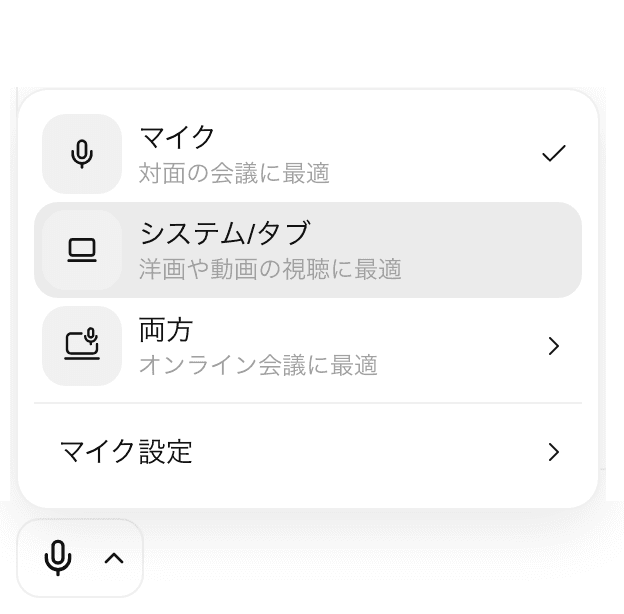
- Saydi で左の欄を 自動検出 に戻し(ステップ2で Japanese にしたままです)、翻訳先 を日本語にします。システム/タブ (System / Tab) を選び、動画のタブを選んで Share audio にチェックします。
- 話し始める をクリック。動画の再生に合わせて字幕が表示されます。
4
話した内容の要約を受け取る
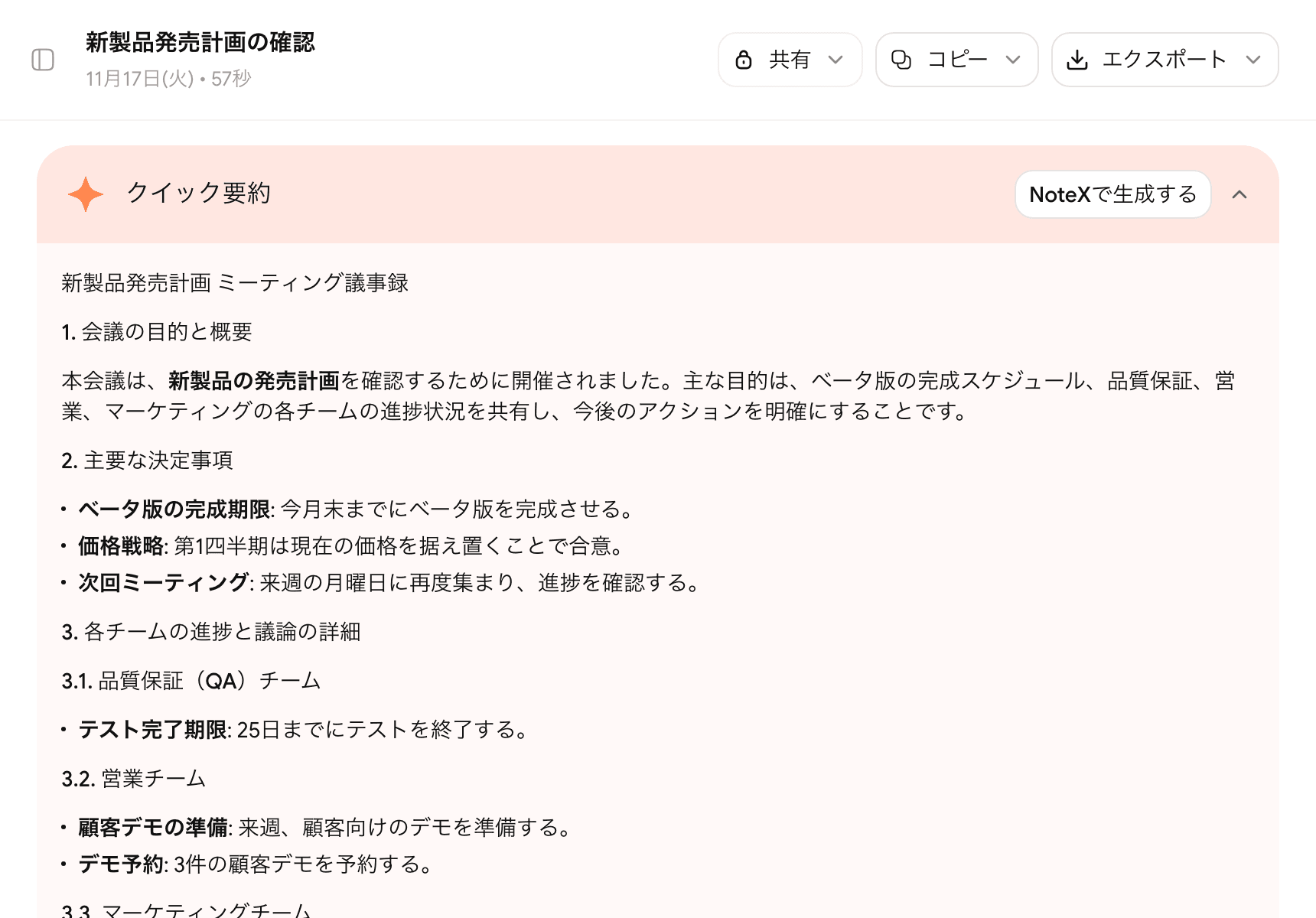
試した内容はすべて 履歴 に保存されます。クイック要約 で、テーマ、要点、話したタスクを、選んだ言語で読めます。
- 完了 をクリックしてセッションを終了します。
- 左列の 履歴 (History) を開き、今作ったセッションをクリックします。
- クイック要約 のバナーで AI要約 (AI Summary) を選び、要約を生成 (Generate Summary) を押します。要約とアクションアイテムが約20秒で表示されます。再生成 (Regenerate) で言語を変えられます。
スマホで試したい方へ
Saydi アプリでも同じことができます。相手との間にスマホを置くだけです。
何も表示されない?
ほぼ必ず、マイクの選択ミスかブラウザにマイク権限がないことが原因です。トラブルシューティング を参照。
次はどこへ?
| やりたいこと | 見るページ |
|---|---|
| 旅行や取引先訪問で使う | スマートフォンで · 海外旅行 |
| 講義やウェビナー、オンライン講座 | 講義・学習 · 動画・オンライン講座 |
| 同じセッションで「聞く」と「会話」を切り替える | ライブ翻訳 |
| Zoom、Teams、Meet の通訳 | Teams・Meet・Zoom |
| イベントで大勢のスマホに字幕を届ける | イベント |