
AIコンテキストと用語
読了目安 1分
会議で使う固有名詞や専門用語をあらかじめSaydiに教える機能です。人名や製品名の聞き間違いを減らし、用語を希望どおりに翻訳できます。音質に次いで、翻訳精度を高める最も重要な設定です。
コンテキストセットを作成する
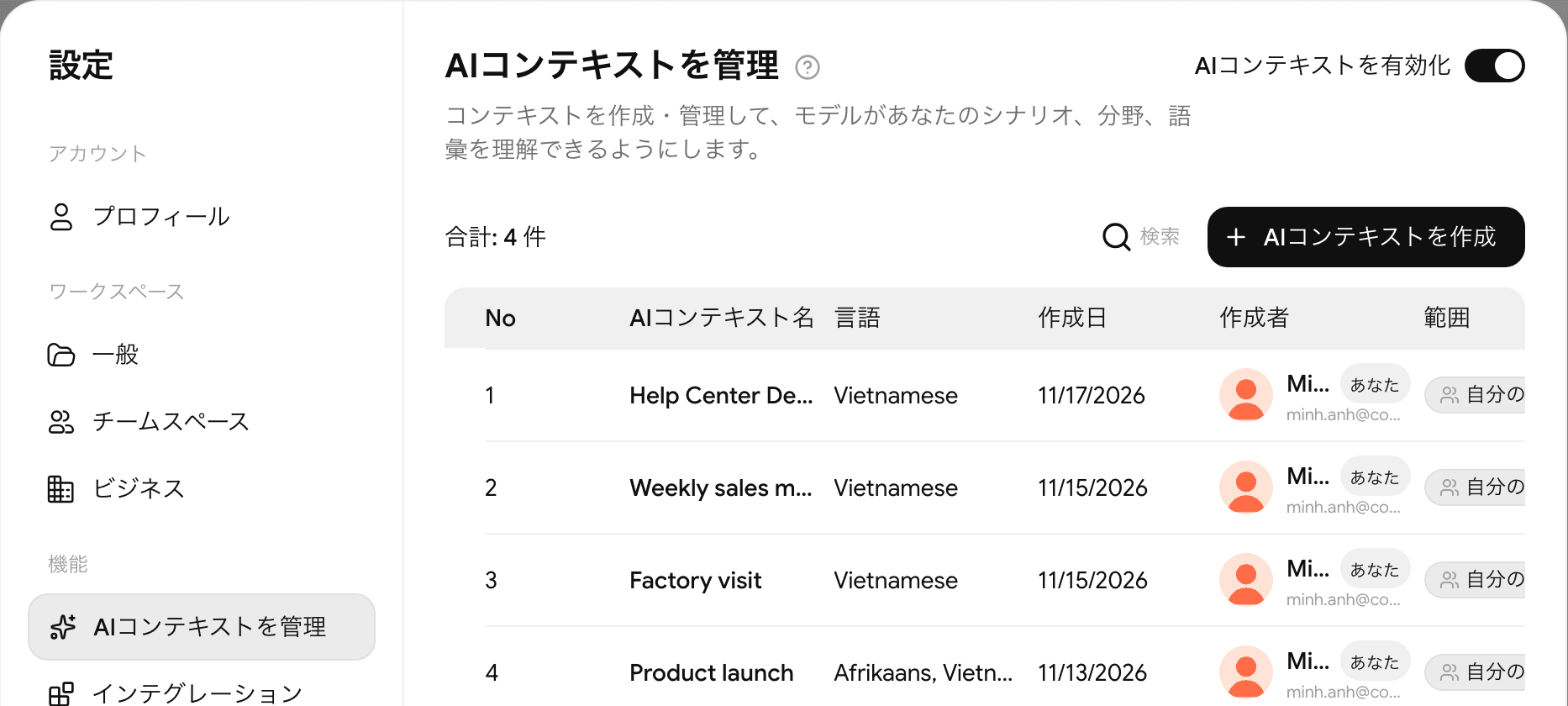
- 翻訳画面の右上にある AIコンテキスト をクリックし、リスト下部の AIコンテキストを管理 (Manage AI Context) をクリックします。設定 ウィンドウが開き、セット一覧が表示されます。
- AIコンテキストを作成 (Create AI Context) をクリックし、工場の生産会議 など、用途が分かる名前を付けます。Teamspace で作業している場合は、利用できる範囲 (Who can use this) で 自分のみ または チームと共有 を選びます。Teamspace 以外では、セットは常にあなた専用です。作成 (Create) をクリックします。Free プランで作成できるセットは1つです。Teamspace で自分が作成したセットは、あとから一覧の範囲ラベル(自分のみ または チームと共有)をクリックし、確認すると変更できます。
- セットが開きます。下記の3項目を入力して 保存 (Save) をクリックします。
- 一覧右上の AIコンテキストを有効化 スイッチがオンになっていることを確認します。翻訳画面に戻り、AIコンテキスト (AI Context) をクリックしてセットを選ぶと、ボタンにセット名が表示されます。セットは開始前に選ぶことも、録音中に別のセットへ切り替えることもできます。新しい用語はその時点から適用され、セッションは再開始されません。セッションの一時停止中はボタンがロックされます。使用中のセットを編集して保存した場合も、変更はすぐに反映されます。
3つの登録項目
| 項目 | 登録するもの | 効果 |
|---|---|---|
| Description | 会議に関する1〜2文の説明。「製鉄所の週次生産会議。圧延スケジュールと出荷について。」 | 単語に複数の意味がある場合、文脈に合った適切な訳を選びやすくします。 |
| 辞書 | 言語を追加 (Add Language) をクリックして翻訳先の言語を選び、行を追加 (Add row) をクリックして、単語と希望する訳を入力します。例:熱間圧延 → hot rolling。 | 以降、指定した訳が優先して使われます。 |
| キーワード | 人名、機械名、製品名、組織名など。 | Saydiがこれらの語を正確に聞き取るのを助けます。未登録だと聞き間違いが起きやすくなります。 |
スプレッドシートの長いリストは、辞書 の Excelから貼り付け (Paste from Excel) をクリックして貼り付けます。ファイルをアップロード (Upload file) は文書用です。PDF、Word ファイル、PowerPoint、画像から Saydi が用語を抽出し、内容を確認できます(1ページあたり1クレジット)。
登録したのに反映されない?
AIコンテキストを有効化 (Enable AI Context) がオンになっているか、翻訳画面でセットを選んだか、セットの言語が合っているかを確認してください。プランの上限を超えて追加したキーワードは 未選択(上限超過) に入ります。そこで項目をクリックすると、有効なリストに移動します。
おすすめの準備
最初の本番会議の前に15分だけ時間を取ってください。一度設定すればすぐに違いを実感できます。イベントで使用する場合は、開催日の7〜10日前までにリストをSaydiへお送りください。
用語リストのテンプレート
| 単語 | 訳語 | 備考 |
|---|---|---|
| Saydi | Saydi | 固有名詞、そのまま維持 |
| Chuyển đổi số | Digital transformation | |
| KPI | KPI | そのまま維持 |
ExcelまたはGoogleスプレッドシートで、このような3列の表形式をご用意ください。