
イベントの運営
当日パソコンの前に座る人のためのページです。イベント作成は2分。当日は開始と終了でボタンを1つずつ押すだけです。
左の列の イベントモード (Event Mode) を開くか、saydi.ai/console/event-mode へ。イベントの作成には Event プランが必要です。プラン・クレジット・支払い を参照。マイイベント (My events) に月ごとのイベントが並び、上のタブで 予定 (Scheduled)、ライブ (Live)、終了 (Ended) に絞り込めます。
イベントを作成する
- 右上の イベントを作成 (Create Event) をクリック。
- イベント名 (Event Title) を入力します。参加者のスマホに表示されるので、実際のイベント名を。
- 開始時間 (Join Date) で日付と開始時刻を選択。
- 想定時間 (Duration、15分刻み) と 想定参加者数 (Est. Participants) を設定します。これが参加者用に確保する席数になります。
- 入力言語 (Original Language) には登壇者が使う言語をすべて選びます(最大6つ)。これは認識精度を高めるためのものです。Saydi は話されている言語を判別し、このリストに限定されないので、切り替え操作は不要です。出力言語 (Target Language) には参加者が必要とする言語をすべて選びます(最大6つ)。参加者はこの中からしか選べず、言語ごとにクレジットが加算されます。イベントが Live になった後も、Host ページの 翻訳先 から 言語を追加 を選ぶと、合計6つまで言語を追加できます。
- 音声モード (Voice):参加者が訳文を読むだけでなくイヤホンで聞くこともできるようにするならオン。下で声を選びます。字幕だけならオフにします。
- 内容を確認し、イベントを作成 (Create) を押します。
イベントのクレジット
フォーム下部に表示されるクレジットは、貴社の Event プランから差し引かれます。プランをご購入いただくと、Saydi のチームがそのプランに必要なクレジットを追加するため、ご自身で計算する必要はありません。
- フォームに イベントを作成するための credits が不足しています と表示された場合は、Saydi のチームにご連絡ください。プランに合わせて追加します。
- 作成しただけで 話し始める (Start Talking) を押していないイベントでは、クレジットは使われません。
イベントがイベントコードと 予定 のステータスで一覧に表示されます。開始前に名前、時刻、席数、言語を変えたいときは、イベントを開いて Saydi Host 横の鉛筆アイコンをクリックします。 イベントカードの「…」メニューにも イベントを編集、共有、イベントを削除 があります。削除するとイベントデータ、QRコード、招待リンクは使えなくなり、元に戻せません。
QRコードとリンクを共有する
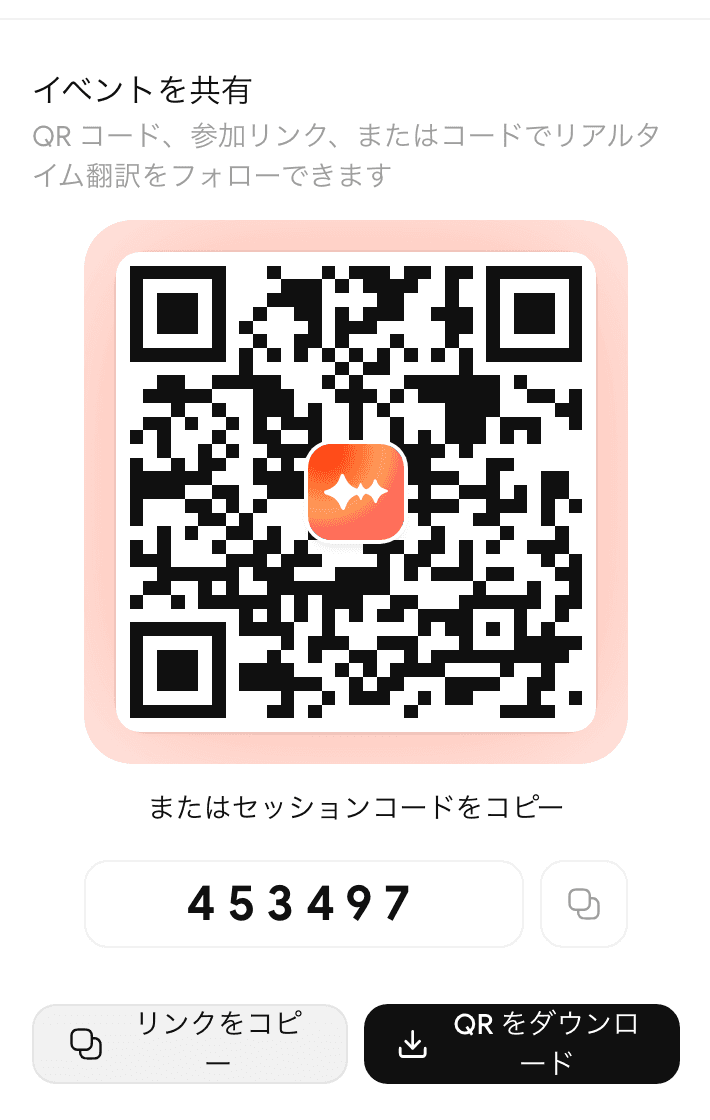
イベントをクリックして Host ページを開きます。右のパネルに主催者が必要とするものが揃っています。
- QRコード。QR をダウンロード (Download QR) で画像を保存し、スタンド、スライド、印刷プログラムの担当者へ。
- イベントコード(画面の表示は またはセッションコードをコピー)。読み取りより入力が楽な人向け。
- リンクをコピー (Copy link)。メールやチャットグループに貼り付け。
パネルには現在の視聴者数も表示されます。イベントの進行中に席が足りなくなったら 追加(座席) (Add more (seats)) をクリックします。席がすべて埋まると、それ以降に参加しようとした人には満席のメッセージが表示されます。
登壇者名や専門用語を反映させたいときは、Host ページ上部の AIコンテキスト (AI Context) を使います。イベントが Live の間はセットを選んだり切り替えたりでき、新しい用語は配信を止めずに適用されます。話し始める (Start Talking) を押す前、一時停止中、終了後はロックされます。開始時には、Saydi で最後に選んだセットが使われます。AI コンテキスト を参照。
当日
| タイミング | すること |
|---|---|
| 開場 | Host ページを開く。左下のマイクがノートパソコンではなくミキサーからの入力になっているか確認。会場技術 を参照。 |
| 最初の登壇者が話し始める | 話し始める をクリック。ステータスが ライブ になり、参加者のスマホが ホストの開始を待っています からライブ字幕に切り替わります。 |
| 休憩 | 一時停止 (Pause)。参加者には一時停止の表示。再開時は 再開 (Resume)。 |
| 登壇者が別の言語で話す | 何もしない。Saydi が判別します。 |
| 接続が切れた | Saydi が自動で再接続を試みます。失敗すると、Host ページに Reconnect と最大30分のカウントダウンが表示されます。クリックすると続行できます。それまでイベントは一時停止され、参加者には Waiting for the host to reconnect と表示されます。 |
| 最後のセッション終了 | イベントを終了 (End event) → 確認。参加者は切断され、再開はできません。本当に終わったときだけ。 |
画面には、会場の大画面用の フルスクリーン (Full screen)、他のアプリを使っている間も操作ボタンと訳文を小さなウィンドウに浮かべておける ミニウィンドウ (Mini window)、他のアプリの上に字幕を浮かべる 字幕 PiP (Caption PiP) もあります。
ステージ レイアウト(Beta)
フルスクリーン で設定を開き、イベントレイアウト (Event layout) の ステージ (Stage) を選びます。訳文の横にスライド(画像、動画、PDF、PPTX)を表示したり、ロゴとイベント名入りのバナーを追加したり、色と背景を変更したりできます。ステージ はまだ Beta のため、当日使う前にリハーサルで試してください。
当日の時間割
| いつ | オペレーターの作業 |
|---|---|
| 60分前 | 電源と有線LANに接続。サインイン。イベントの Host ページを開く。ミキサー入力を接続し、マイクボタンで選択。壇上から話して音量バーが動くか確認。 |
| 45分前 | 話し始める をクリックして壇上で話し、参加者リンクを2台のスマホ(Wi-Fiとモバイル回線)で開く。字幕が出たら 一時停止。大画面を使う場合は文字サイズと後列からの視認性を確認。 |
| 30分前 | MCとQR案内の文言とタイミングを確認。会場の技術担当者を確認。予備のパソコンをサインイン済みで手元に。 |
| 10分前 | Host ページを開き、マイクを選び、手を離す。テスト後は 一時停止 のまま待ち、無音にクレジットを使わないようにします。 |
| 開始 | 最初の登壇者が登壇 → 話し始める。スマホに最初の2行が出るのを確認。 |
| 進行中 | 音量バーを見ておく。止まったらまずミキサー入力を確認。言語が変わっても何もしない。 |
| 休憩 | 一時停止。次のセッションで 再開。 |
| 終了 | 最後のセッション終了 → イベントを終了 → 確認。 |
| 後 | 履歴でセッションを開き、Export → Formatted で主催者へ送付。 |
イベント後
記録は他のセッションと同様に 履歴 (History) に残ります。開いて Export → Formatted で2言語の記録を主催者へ。記録の受け取り を参照。 終了したイベントを開くと、Host ページに コスト概要 (Cost Summary) が表示されます:合計時間、座席クレジット、利用クレジット、合計費用。実際に差し引かれたクレジットは、支払いの クレジット取引 で確認できます。