
表示
読了目安 1分 · 1本の操作動画
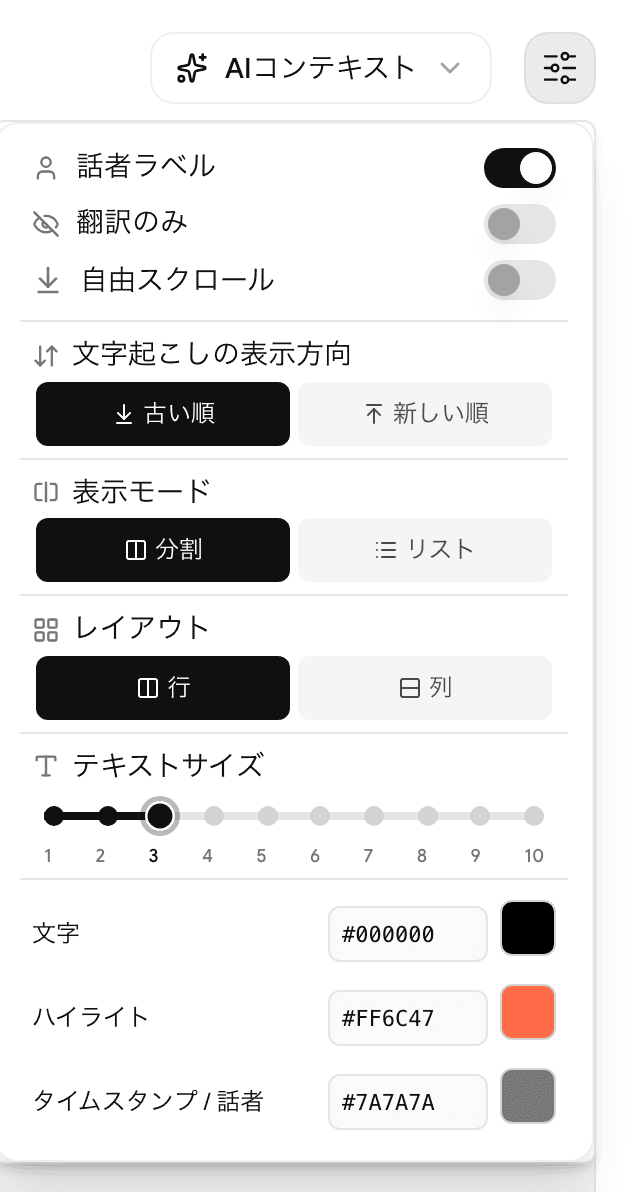
右上、AIコンテキスト の隣にある3本スライダーのアイコンをクリック。
テレビやプロジェクターに表示する
この任意設定は、ライブ翻訳 と文字起こしで使えます。
原文
翻訳
TV・フルスクリーン
自社側
saydi.ai
相手側
USB 会議用マイク(テーブル中央)
ノートPC 1台、USB マイク 1本、HDMI ケーブル 1本。準備はこれだけです。
- パソコンとテレビまたはプロジェクターをHDMIでつなぎ、パソコンで拡張ディスプレイを選びます。
- Saydiで フルスクリーン (Full screen) をクリックし、ウィンドウをテレビまたはプロジェクターへ移動します。
- スライドも表示する場合は ミニウィンドウ (Mini window) で訳文を上に重ねます。ミニウィンドウ は Chrome、Edge で使えますが、Safari や フルスクリーン の中では使えず、Free プランでも利用できません。
- 一番遠い席から確認し、読みやすくなるまで テキストサイズ (Text Size) を上げます。

| 項目 | 用途 |
|---|---|
| 話者ラベル (Speaker Labels) | 各行に誰が話したかを表示。複数人の会議ではオン。 |
| 自由スクロール (Free scroll) | 画面が下に飛ばずに、前の行までスクロールして戻れる。 |
| 表示モード (Display mode) | Split:2列並び。List:1行ずつ続けて。 |
| テキストサイズ | テレビに映すときに重要。 1〜10。広い部屋では6以上。 |
| Text · Highlight · Timestamp / speaker | 文字色、翻訳中の行の色、時刻と話者名の色。暗い背景やイベントのブランドカラーに合わせて。 |
| レイアウト (Layout) | Row:左右。Column:上下、縦画面向け。Split のときだけ表示され、文字起こしでは表示されません。 |
| 翻訳のみ (Translation Only) | 翻訳の列だけを表示。 |
| Transcript Display Order | Oldest first または Newest first。 |
うまくいっているサイン
テレビの文字が、部屋の一番遠い席からも読める。