
履歴と記録
読了目安 1分
終了したセッションはここに保存されます。このページでは、セッションの探し方、要約の読み方、記録の修正方法、他の人への共有方法を説明します。
過去の会議を探す
左の列の 履歴 (History) をクリック。セッションは新しい順に日付ごとに並び、時刻と長さが表示されます。Saydi が内容に合わせて名前を付けるので、自分で命名する必要はありません。イベントのセッションも同じ一覧に表示されます。イベントの一覧は イベントモード (Event Mode) にあります。 各セッションの「…」メニューには コピー、ダウンロード、リンクをコピー、削除 があります。
特定の内容を探すなら、左の列の 検索 (Search) で単語を入力。過去のセッションを横断して検索します。
セッションを開く
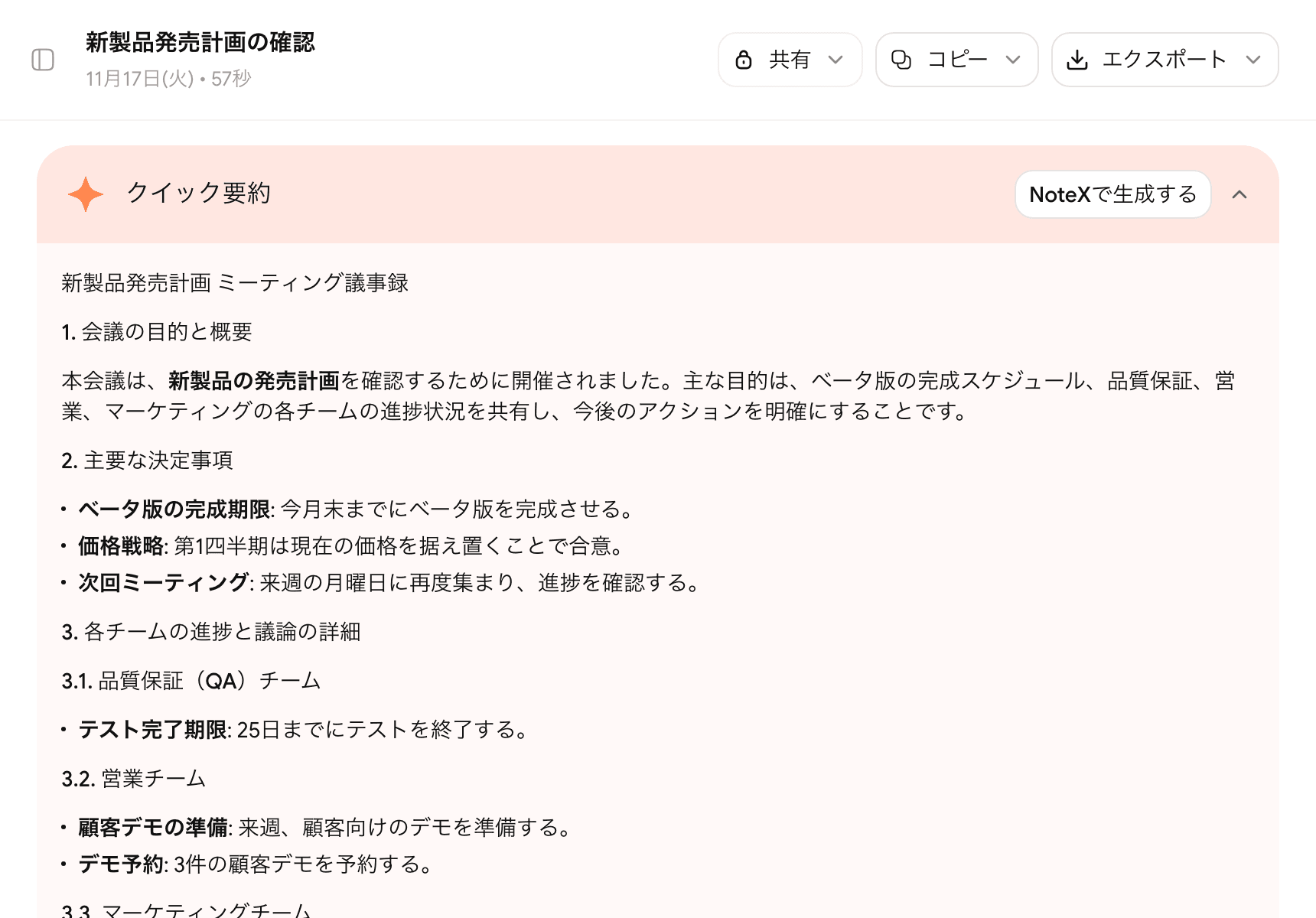
セッションをクリックすると、2つのものが表示されます:
- 記録:発言ごとに話者と時刻のラベルが付き、2言語で表示。自分のセッションを修正するには 文字起こしを編集 (Edit Transcript) を使います。イベントのセッションではボタンは表示されますが、変更はまだ保存できません。
- 上部の クイック要約 (Quick Summary):会議の目的、決まったこと、アクション項目の一覧。Saydi が記録から作成します。まだ表示されていない場合は AI要約 (AI Summary)、続けて 要約を生成 (Generate Summary) をクリックします。 ダイアログで要約の言語を選び、追加の指示を入力できます。セッションが非常に短いと、要約に十分な内容がないことがあります。
要約は1言語です。別の言語で欲しいときは 再生成 (Regenerate) をクリックして言語を選ぶと、Saydi が書き直します。要約の下部のボタンで、要約だけをダウンロードまたはコピーできます。
記録を誰かに送る
セッション右上に3つのボタンがあります。Copy と Export は Free プランではロックされており、有料プランまたは PAYG パックのいずれかで利用できるようになります。
| ボタン | 動作 |
|---|---|
| Share | このセッションへのリンクを作成。既定は 制限あり (Restricted) で、自分だけが開けます。アクセスできるユーザー (Who can access) で リンクを持つ誰でも (Anyone with the link) または チームスペース全員 (Everyone in teamspace) を選び、リンクをコピー (Copy link) をクリックします。 |
| Copy | 記録をクリップボードへ。メールやチャットに貼り付けられます。Formatted、原文 (Original)、Translation only から選びます。文字起こしのセッションは 原文 のみです。 |
| Export | 同じ選択肢でファイルに保存。 |
議事録にはどれ?
フォーマット済みをコピー (Copy Formatted) か フォーマット済みをエクスポート (Export Formatted)。誰がいつ何を言ったかを2言語で残せます。議事録に必要なのはまさにそれです。
NoteX との連携
クイック要約 で Saydi 内の要約を読めます。同じブロックの NoteXで生成する (Generate in NoteX) でセッションを NoteX に同期します。同期後は View in NoteX に変わり、会話全体・主なポイント・アクションアイテム・より詳しい分析を確認できます。設定で NoteX を接続すると、Auto Sync with NoteX をオンにして今後のセッションを自動的に保存できます。