
Chrome 拡張機能
Saydi 拡張機能は、ブラウザの横のパネルにライブ翻訳を表示します。見ているものの隣に:Teams、Meet、Zoom の通話、ウェビナー、YouTube の動画。アカウント、クレジット、履歴はウェブ版と共通です。
インストールとサインイン
- Chrome、Edge、Brave で Chrome ウェブストアの Saydi のページ を開き、Add to Chrome、続けて Add extension をクリックします。Edge では Microsoft Edge アドオン からもインストールできます。
- アドレスバー横のパズルアイコンをクリックし、Saydi をピン留めすると、ボタンが常に表示されます。
- Saydi ボタンをクリックすると、右側にパネルが開き、ようこそ画面が表示されます。Saydi を始めるをクリックすると Saydi のサインインタブが開くので、ウェブ版と同じように Google、Apple、Microsoft、またはメールアドレスでサインインします。これは最初の1回だけです。
- パネルの表示言語を変えるには、上部の地球儀ボタンをクリックして言語を選びます。
パネルの画面
パネルは翻訳タブで開きます。画像の番号は下のリストに対応しています。
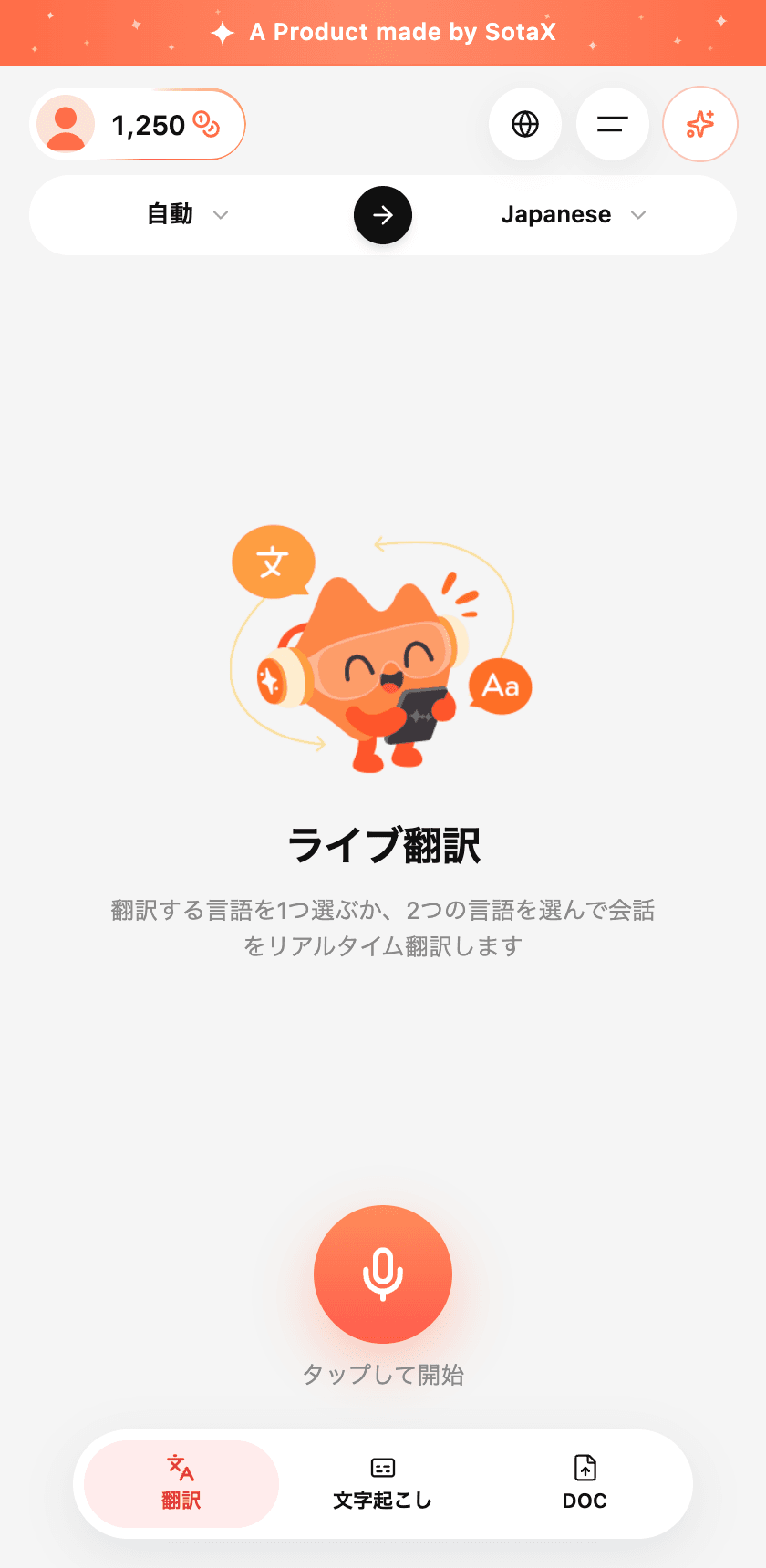
- 2つの言語ボックス:左は話されている言語、右はあなたが読む言語です。左を自動のままにすると、Saydi は聞き取った言語を右の言語に翻訳します。2人で会話するときは両方のボックスで言語を選びます。間の矢印が両方向の矢印に変わり、それぞれの発言が相手の言語に翻訳されます。
- タップして開始:Saydi が聞き取りと翻訳を始めます。
- 翻訳、文字起こし、DOC:翻訳タブはマイクで話す人の言葉を翻訳します。文字起こしタブはパソコンで再生中の動画やライブ配信に翻訳字幕を表示します。DOC は Saydi のドキュメント翻訳を新しいタブで開きます。
- 地球儀ボタン:パネルの表示言語です。
- メニューボタン(3本線):翻訳履歴です。セッションをクリックすると読み返せます。
- AIコンテキストボタン(星):固有名詞と用語のセットをオンにして、正しく翻訳されるようにします。AIコンテキストをご覧ください。
会話や通話を翻訳する
- 通話や動画を翻訳するときは、先にそれを別のタブで開きます。同じ部屋にいる人の会話なら、パネルだけで十分です。
- 2つの言語ボックスを設定し、タップして開始をクリックします。
- 終わったら赤い停止ボタンをクリックし、終了をクリックします。セッションは履歴に保存され、拡張機能でもウェブ版でも見られます。
聞き取り中は、会話が2つの言語で表示され、各行に時刻と話者ラベルが付きます。下部のボタン(画像の番号):
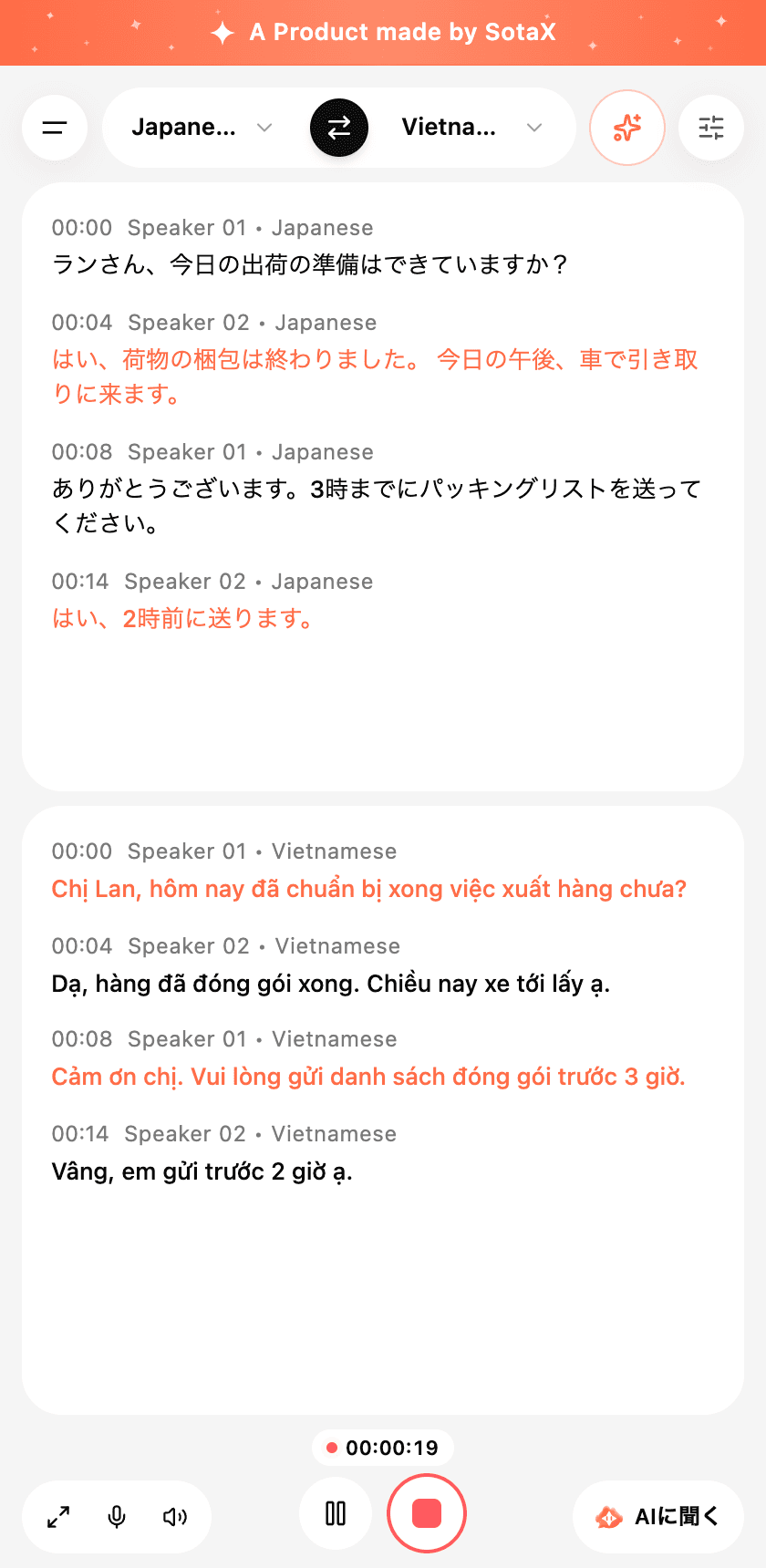
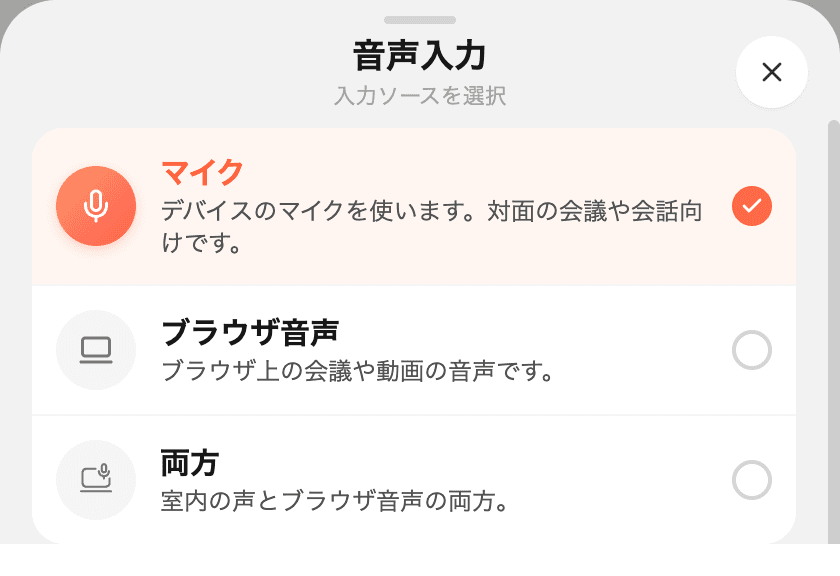
- 音声設定(マイクのボタン):音声の入力元を選びます。部屋にいる人にはマイク、ブラウザで再生中の通話や動画にはブラウザ音声、両方が必要なときは両方を選び、次へをクリックします。
- スピーカーのボタン:訳文を読み上げます。
- 一時停止で聞き取りを一時的に止め、赤いボタンでセッションを終了します。
- AIに聞く:要約や決まったことなど、これまでの内容について質問できます。
浮かぶ Saydi アイコン
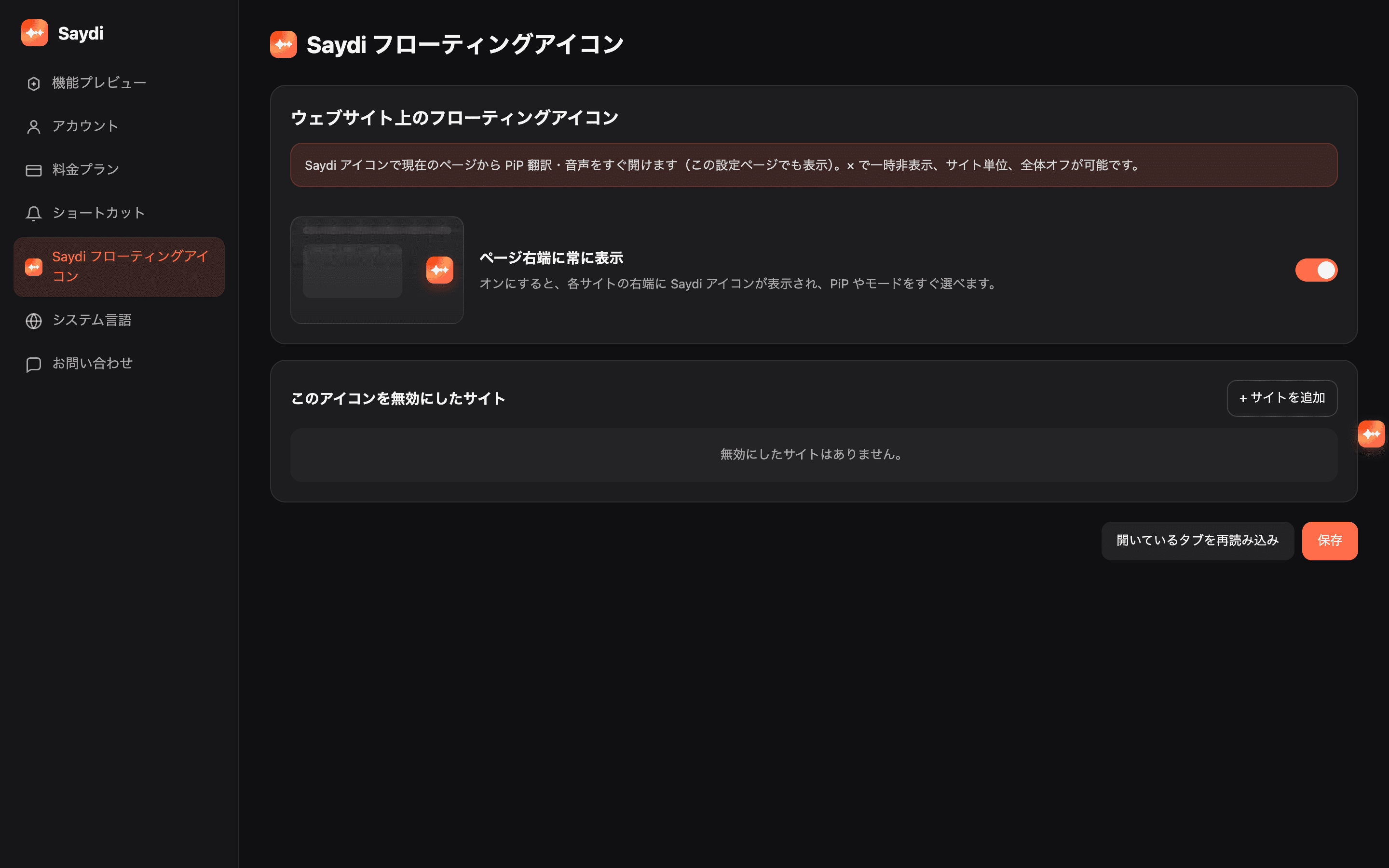
拡張機能は、すべてのウェブサイトの右端に小さな Saydi アイコンを表示することもできます。最初はオフになっています。設定ページ(下記)を開いて Saydi フローティングアイコンを選び、ページ右端に常に表示をオンにして保存をクリックします。アイコンをクリックすると、ライブ翻訳と文字起こしの2つのボタンが出ます。どちらもページの上に小さなウィンドウを開くので、通話を見ながら訳文を読めます。
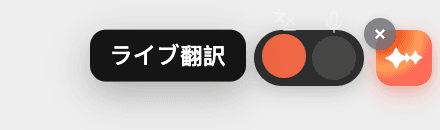
特定のサイトで表示したくないときは、アイコンの × をクリックし、一時的にオフ、このサイトでオフ、完全にオフのいずれかを選びます。設定ページからいつでも元に戻せます。
設定ページ
ツールバーの Saydi ボタンを右クリックし、オプションを選びます。アカウント、料金プランとクレジット、ショートカット、フローティングアイコン、表示言語(システム言語)、お問い合わせがあります。
拡張機能とウェブ版、どちらを使う?
| 拡張機能 | ウェブ版 | |
|---|---|---|
| 向いている用途 | ブラウザで見る通話や動画 | 会議室、イベント、大画面 |
| インストール | Chrome ウェブストアから一度 | 不要 |
| 動作環境 | パソコンの Chrome 系ブラウザ | Saydi が対応するパソコンのブラウザ |
| 相手に訳文を見せる | パネルを表示した状態で画面共有 | Saydi のウィンドウを共有、またはテレビに |
アプリ別の手順は Teams・Google Meet・Zoom。
Slack と NoteX
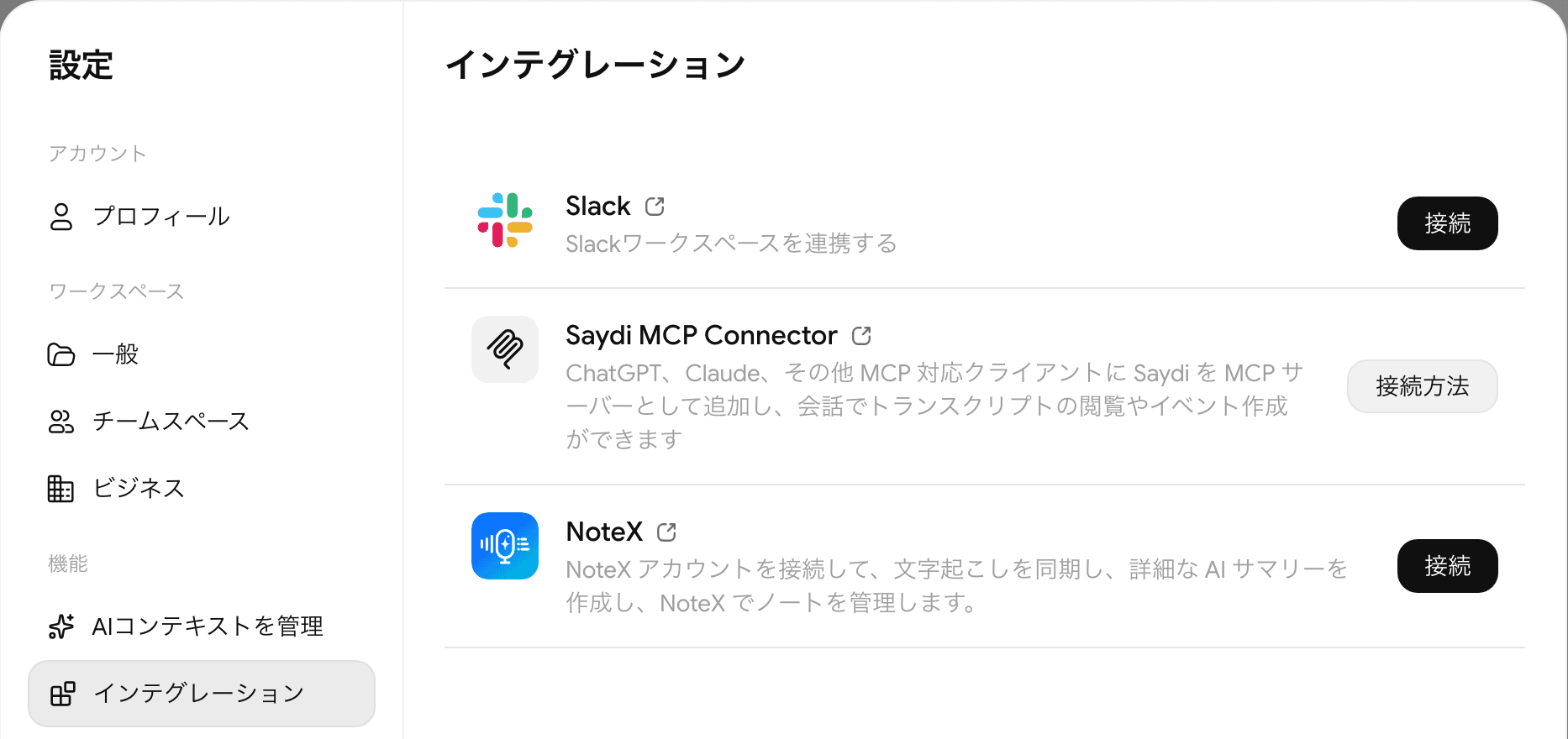
ウェブ版の Settings → Integrations → Slack → Connect で Saydi を Slack ワークスペースに接続します。Slack 管理者の承認が必要な場合があります。 文字起こしと AI 要約を NoteX に同期するには Settings → Integrations → NoteX → Connect を使います。