
スマートフォンで
読了目安 1分
Saydi アプリで、同じ翻訳をポケットに。取引先訪問、展示会、外国人の同僚とのタクシー、廊下での立ち話に。
インストールとサインイン
- App Store(iPhone、iPad)の Saydi: AI Voice Translator、または Google Play(Android)の Saydi: AI Real Time Translator をインストール。saydi.ai/download からも。
- アプリを開き、パソコンと同じ方法でサインイン(Google、Microsoft、Apple、またはメール)。クレジット、履歴、用語はスマホとパソコンで共有されます。
- マイクの使用を求められたら許可。許可しないと何も表示されません。
メイン画面
メイン画面の下に2つのタブがあります。翻訳は目の前で話している人の言葉を、字幕はスマートフォンで再生中の動画やライブ配信を翻訳します。画像の番号は下のリストに対応しています。
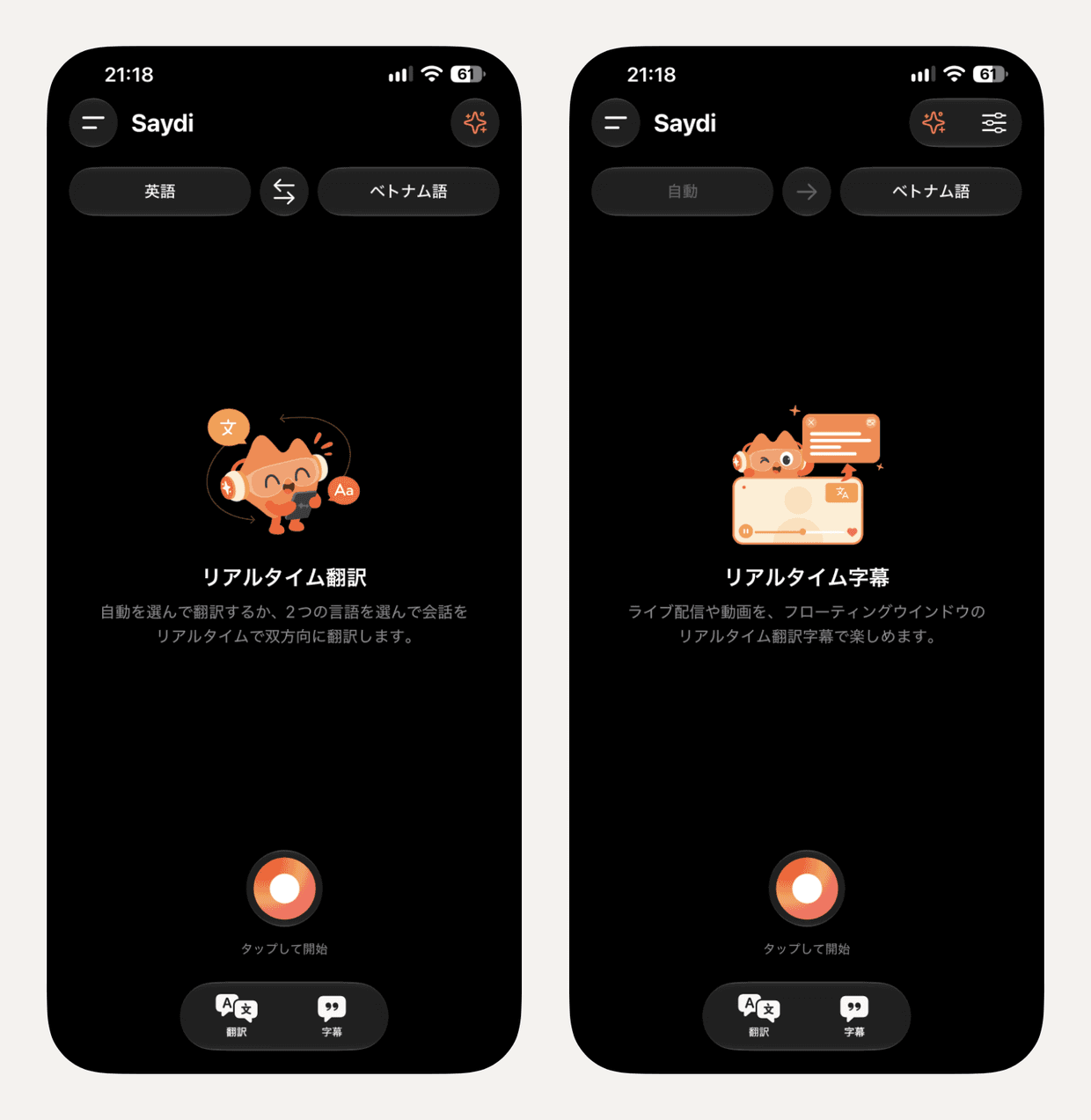
- 2つの言語ボックス:左で自動を選ぶと、Saydiが話者の言語を自動で判別し、右の言語に翻訳します。2つの言語を選ぶと、2人の会話を双方向に翻訳します。
- 翻訳と字幕:字幕タブは再生中の動画やライブ配信の音声を翻訳し、見ているアプリの上にフローティングウインドウで字幕を表示します。
- 字幕タブの設定ボタンには3つの項目があります:フォントサイズ、字幕付きで画面を収録、話者ラベルを表示。
- AIコンテキストボタン(星のアイコン):次のセッションで使う固有名詞と用語のセットを選ぶか、スマートフォンで新しく作成します。パソコンで作ったセットもここに表示されます。
- メニューボタン:ドキュメントを翻訳(レイアウトを保ったままPDFを翻訳)、セッションの履歴、イベントボタン、設定があります。
さっと会話する手順
- 翻訳タブで、上の2つのボックスに自分と相手の言語を選びます。
- スマートフォンを2人の間のテーブルに画面を上にして置き、2人とも読めるようにします。
- 丸いボタン(タップして開始)を押して、普段どおりに話します。交互に話し、相手が答える前に一呼吸おいてください。
- 終わったらセッションを停止します。会話は履歴に保存され、スマートフォンでもパソコンでも見られます。
セッション後に見直す
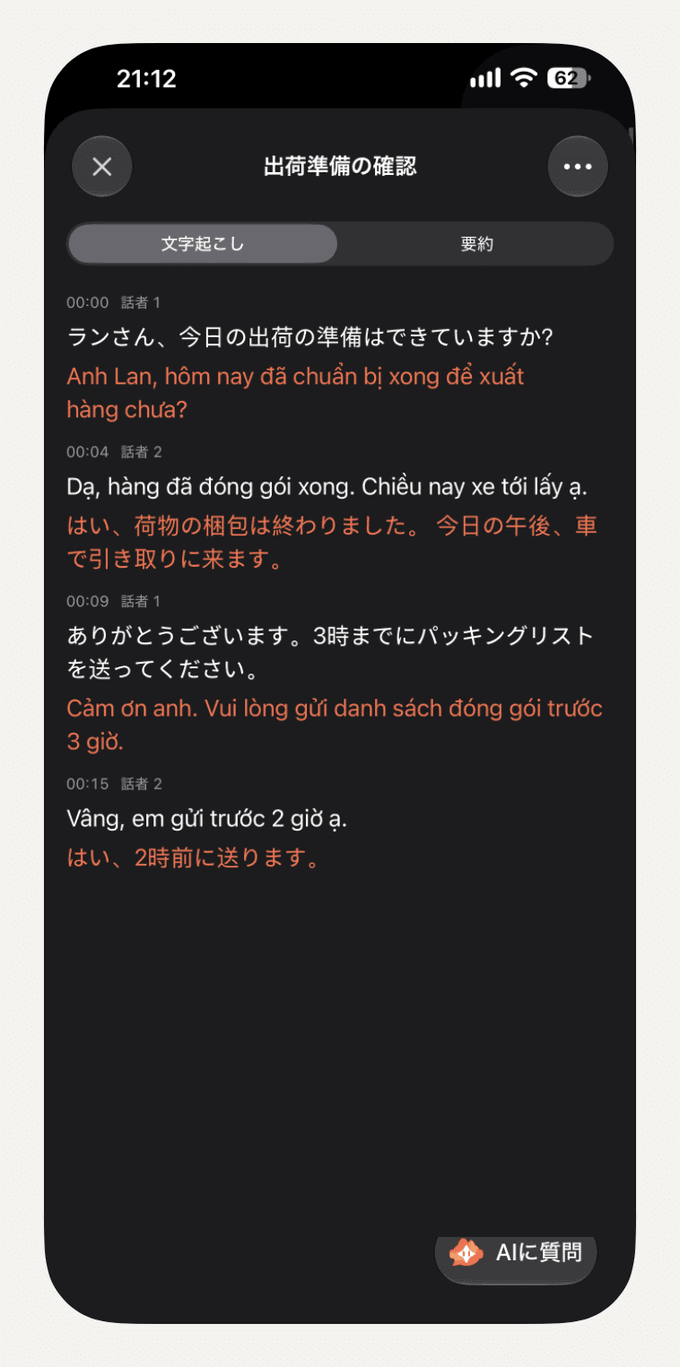
メニューを開き、履歴からセッションを選びます。文字起こしタブには発言ごとの翻訳、時刻、話者ラベルが、要約タブには会話の要約があります。
下のAIに質問を押すと、会話の内容についてAIに質問できます。
イベントに参加する
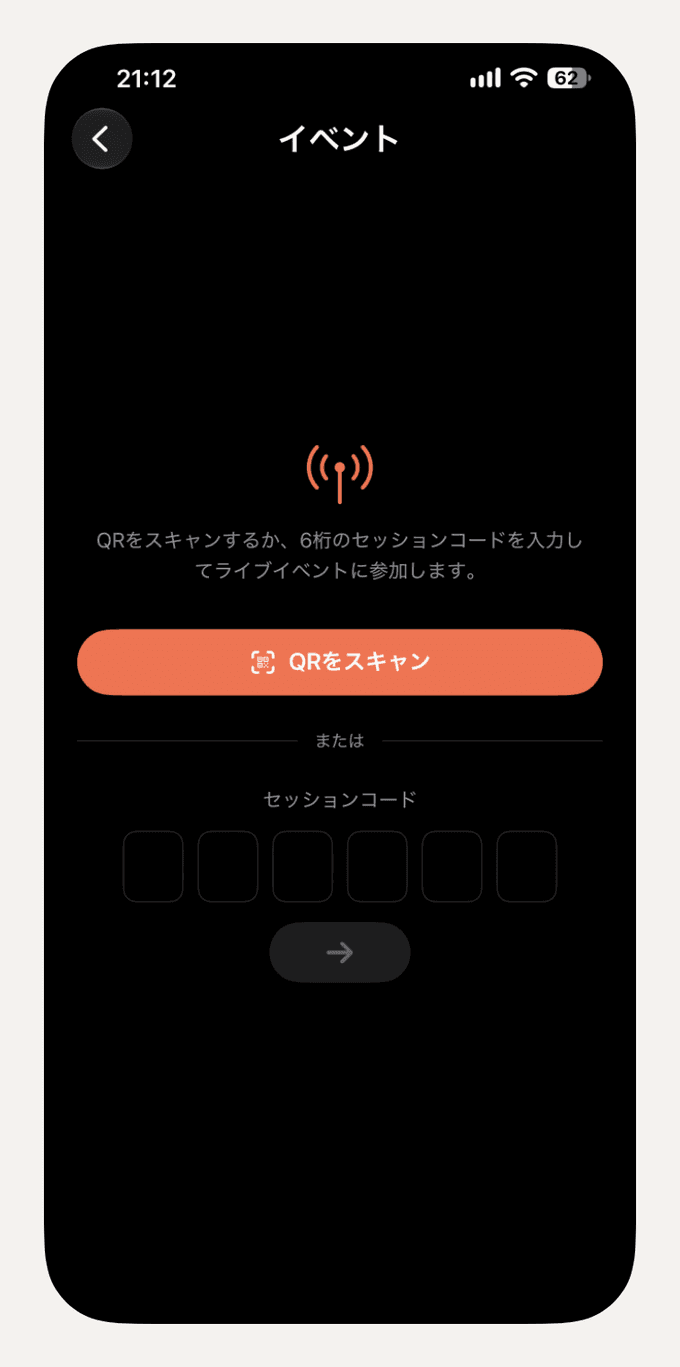
Saydiの字幕を使うイベントでは、メニューを開いてイベントを押し、QRをスキャンで主催者のコードを読み取るか、6桁のセッションコードを入力します。
スマートフォンのアプリは参加用です。イベントの作成と運営はパソコンのSaydiで行います。詳しくはイベントの運営と参加者向けをご覧ください。
効くコツ
- 騒がしい場所では、話している人にスマホを近づけるか、マイク付きイヤホンを。
- 画面をオンのままに。ロックされるとセッションが一時停止します。
- モバイル回線で十分。会話が使うデータはごくわずか。
- できれば事前に相手の名前と会社名を AIコンテキスト に。名前は最も聞き間違えやすい語です。