
AI チャットとクイック要約
読了目安 1分
AI チャットは会議中に使います。クイック要約 はセッション終了後に、履歴に保存された文字起こしから作成します。
AI チャット会議内容からリアルタイムで検索・質問・回答ができます。
クイック要約保存済みのセッションから会議の要約とアクションアイテムを作成します。
セッション内 AI チャット
AI チャットは進行中の文字起こしから回答します。事実、人名、数字、決定事項、簡単な説明を、文字起こし全体を探さずに確認したいときに使います。
- セッション画面の右下にある丸いボタンから AI チャットを開きます。パネル名は AIアシスタント (AI Assistant) で、質問の候補が表示されます。全画面表示ではボタンが隠れます。
- 自分の言語で質問を入力します。例:公開日の決定事項は何ですか?
- 回答を読みます。回答はその時点で利用可能な会議内容に基づきます。
- 続けて質問するか、回答をコピーしてメモに貼ります。
よくある質問例
- 予算について何を決めましたか?
- 今日割り当てられたアクションアイテムは?
- 納期について誰か言及しましたか?
- 直近5分を要約して。
回答は文字起こしの範囲内です
AI チャットはこのセッションで Saydi が聞いた内容だけを使います。重要な数字や約束は文字起こしで確認するか、会議室の人に再確認してください。
クイック要約
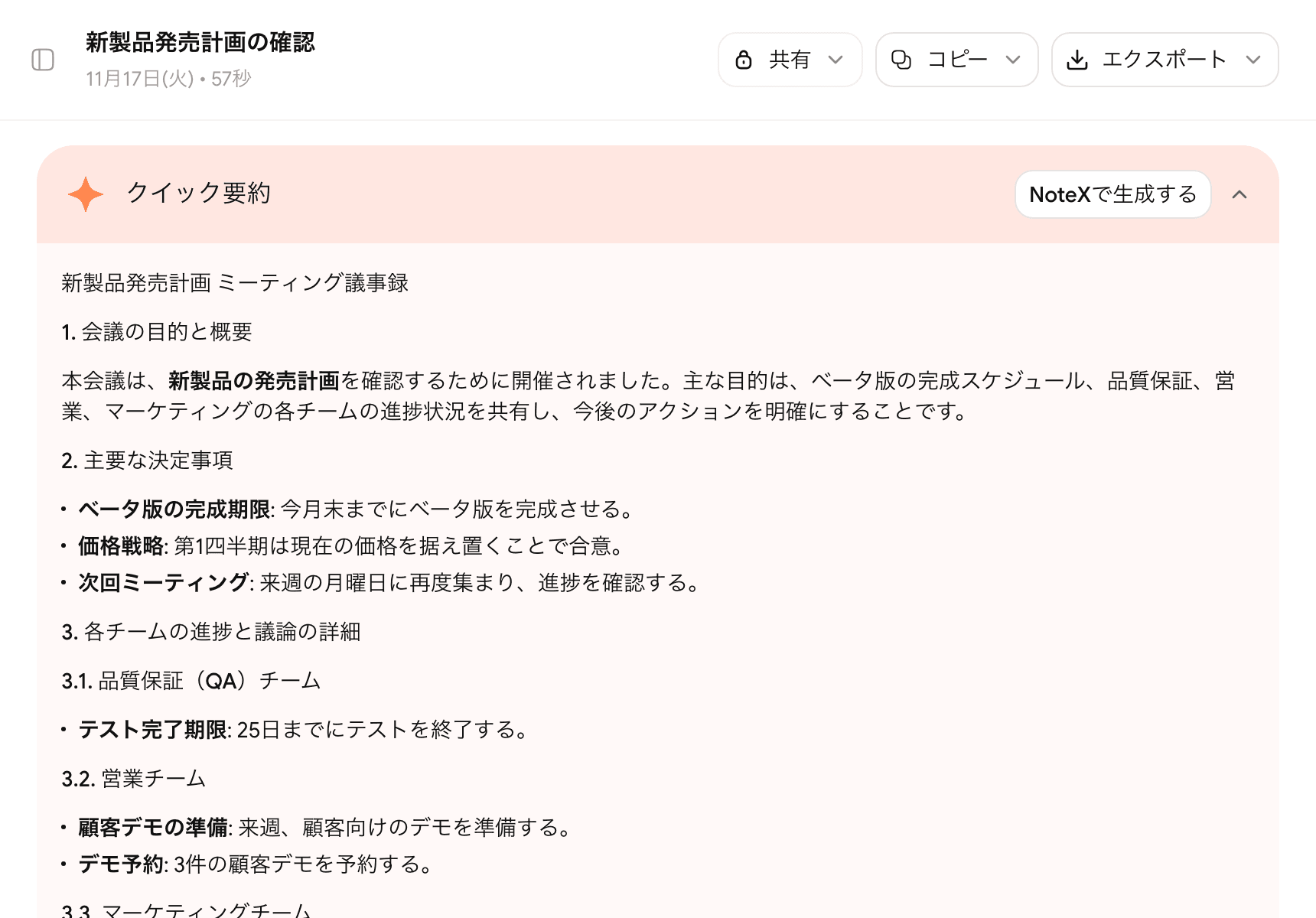
クイック要約は、終了したセッションの短い会議要約とアクションアイテムのリストです。履歴の保存済みセッションの上部で読めます。
- 履歴で保存済みのセッションを開きます。クイック要約が空の場合は AI要約 (AI Summary)、続けて 要約を生成 (Generate Summary) をクリックします。
- 別の言語が必要なら、再生成 (Regenerate) をクリックして言語を選びます。
- 送る前に要約とアクションアイテムを確認します。
- 結果をコピーまたはダウンロードして、必要な人に届けます。
含まれる内容
- 議題と主なポイントの短い要約。
- 決定事項と未解決の質問。
- アクションアイテム(言及があれば担当者と期限付き)。
アクションアイテムを確認
Saydi は聞いた内容だけを記録します。リストを送る前に、担当者と期限を会議参加者に確認してください。
NoteX と同期
クイック要約 で Saydi 内の要約を読めます。同じブロックの NoteXで生成する (Generate in NoteX) でセッションを NoteX に同期します。同期後は View in NoteX に変わり、会話全体・主なポイント・アクションアイテム・より詳しい分析を確認できます。設定で NoteX を接続すると、Auto Sync with NoteX をオンにして今後のセッションを自動的に保存できます。
どこで使うか
| セッション中(AI チャット) | セッション画面の右下にある丸いボタン。 |
| セッション後(クイック要約) | 履歴の保存済みセッションの上部。 |
| クレジット | クレジットの使われ方は プランとお支払い を参照。 |
よくある質問
このセッションの文字起こしから回答します。発言から約10秒遅れです。非常に長いセッションでは直近の部分だけを読みます。セッション開始前の内容は知りません。
はい。要約の 再生成 をクリックして言語を選びます。
セッション終了後です。履歴で保存済みのセッションを開き、上部で読めます。