
プラン・クレジット・支払い
Saydi は処理した音声の分数に応じて、クレジットで課金します。プランには毎月のクレジットが付き、いつでも追加購入できます。残高の見方、追加購入、サブスクリプションの管理を説明します。
クレジットの仕組み
| 翻訳や文字起こしのたびに、音声の長さと使う機能に応じてクレジットを消費します。レートは saydi.ai/pricing に掲載。 | |
|---|---|
| 使う機能 | クレジット |
| 音声→テキスト(画面上の文字起こしと翻訳) | 1時間あたり 45 |
| 音声→音声、ベーシック(音声 ボタン、標準の声) | 1時間あたり 200 |
| 音声→音声、プレミアム(高品質な声) | 1時間あたり 400 |
つまり、画面に訳文を表示する1時間の会議は約45クレジットです。音声 をオンにすると大幅に増えるので、会議室ではオフにしておく理由がもう一つ増えます。イベントは、Saydi のチームが追加する Event プランのクレジットを使います。イベントの作成と運営 をご覧ください。
クレジットは2種類あります。
- 月次クレジットはプランに付属。請求期間ごとにリセットされ、未使用分は繰り越されません。
- Pay as you go クレジット(追加購入分)は別途購入するクレジットです。有効期限がなく、月次クレジットを使い切ってから消費されます。
各プランの内容
| プラン | クレジット | セッションの長さ | Copy、Export、ミニウィンドウ | AIコンテキスト の用語数 |
|---|---|---|---|---|
| Free | 100(有効期間1か月、更新なし) | 10分 | 利用不可 | 3 |
| PAYG | 1回限りのパック、200〜5,500、有効期限なし | 60分 | 利用可 | 50 |
| Pro | 毎月 1,000 | 無制限 | 利用可 | 100 |
| Teams | 1席あたり毎月 2,000 | 無制限 | 利用可 | 無制限 |
イベントの作成には Event プランが必要です。Event プランと Business プラン(クレジットの共有プール)は Saydi チームがお客様とご相談のうえ設定するもので、どちらも決済画面では購入できません。saydi.ai/pricing の Event プランのカード、または組織向けのセクションで 営業に連絡 (Contact Sales) をクリックするか、お問い合わせ からご連絡ください。Pro と Teams は同じページで購入できます。
残高を見る
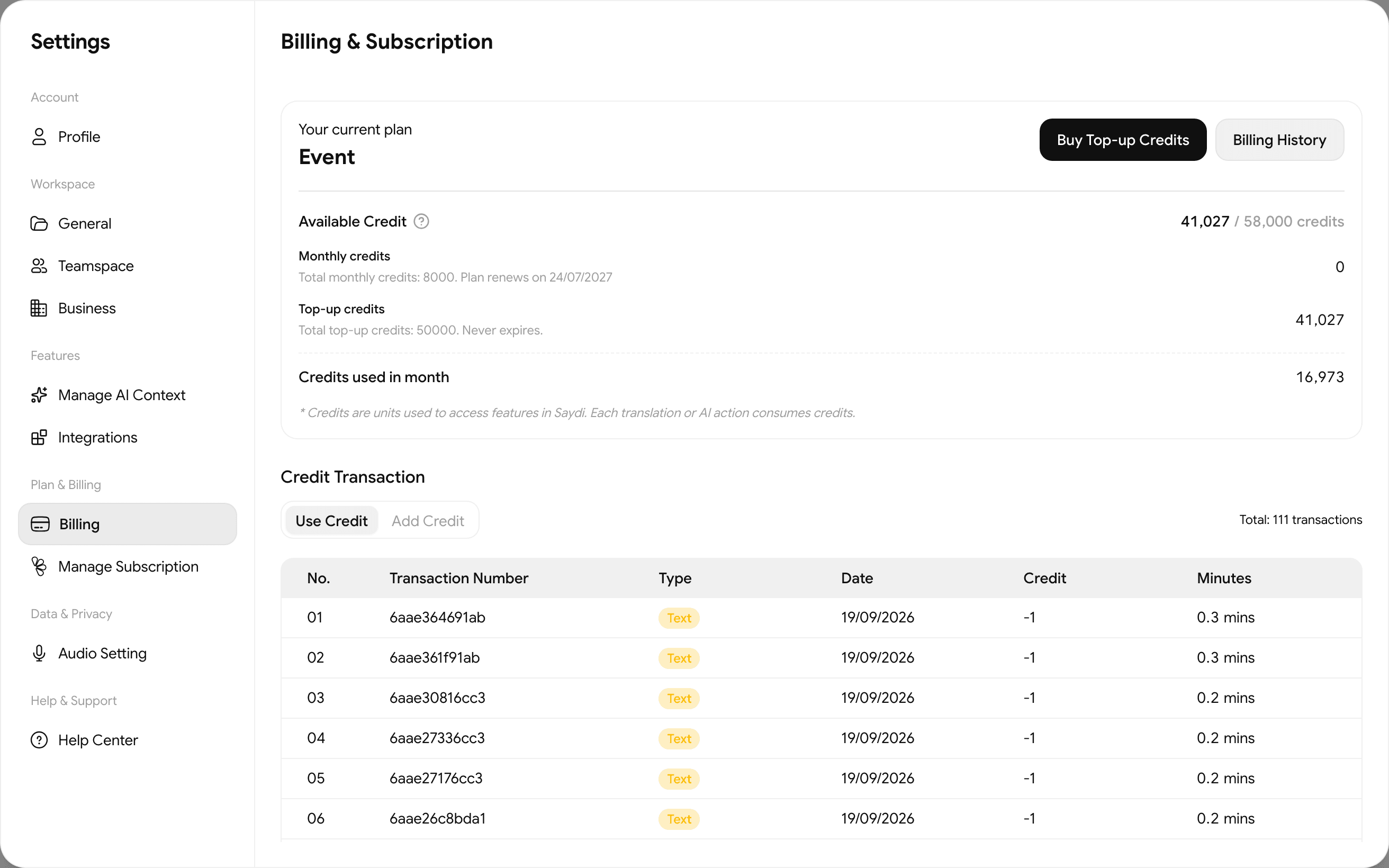
左下の自分の名前、またはそのすぐ上の 設定 (Settings)アイコンをクリック → 請求 (Billing)。Team プランには Billing の項目がありません。設定 → Teamspace を開き、チームをクリックして、その 請求 タブを開きます。上部に次が表示されます。
- Your current plan:Free、PAYG、Pro、Team、Event など。
- 利用可能なクレジット (Available Credit):合計のうち残っている量。
- 月間クレジット (Monthly credits) と Pay as you go credits を分けて表示、プランの更新日付き。
- 今月使用したクレジット (Credits used in month)。
その下は クレジット取引 (Credit Transaction) の一覧。セッションごとに1行で、種別(Text は画面上の翻訳、Text, 音声 は 音声 オン、Slot fee はイベントの席)、日付、使用クレジット、分数。クレジット追加 (Add Credit) タブで、プランのクレジットと購入分を含む追加履歴を確認できます。
クレジットを追加購入する
- 設定 → Billing → Buy Pay as you go Credits。
- パックを選びます。アプリに現在のパックと価格が表示されます。
- 支払い方法を選びます:カード、または 銀行振込 (QR) (Bank transfer (QR))。支払いが確認されるとクレジットが残高に反映され、有効期限はありません。
これが Pay-As-You-Go(PAYG)です。月額サブスクリプションを維持せず、必要なときにクレジットを購入できます。
追加クレジットは残ります
プランの変更・解約
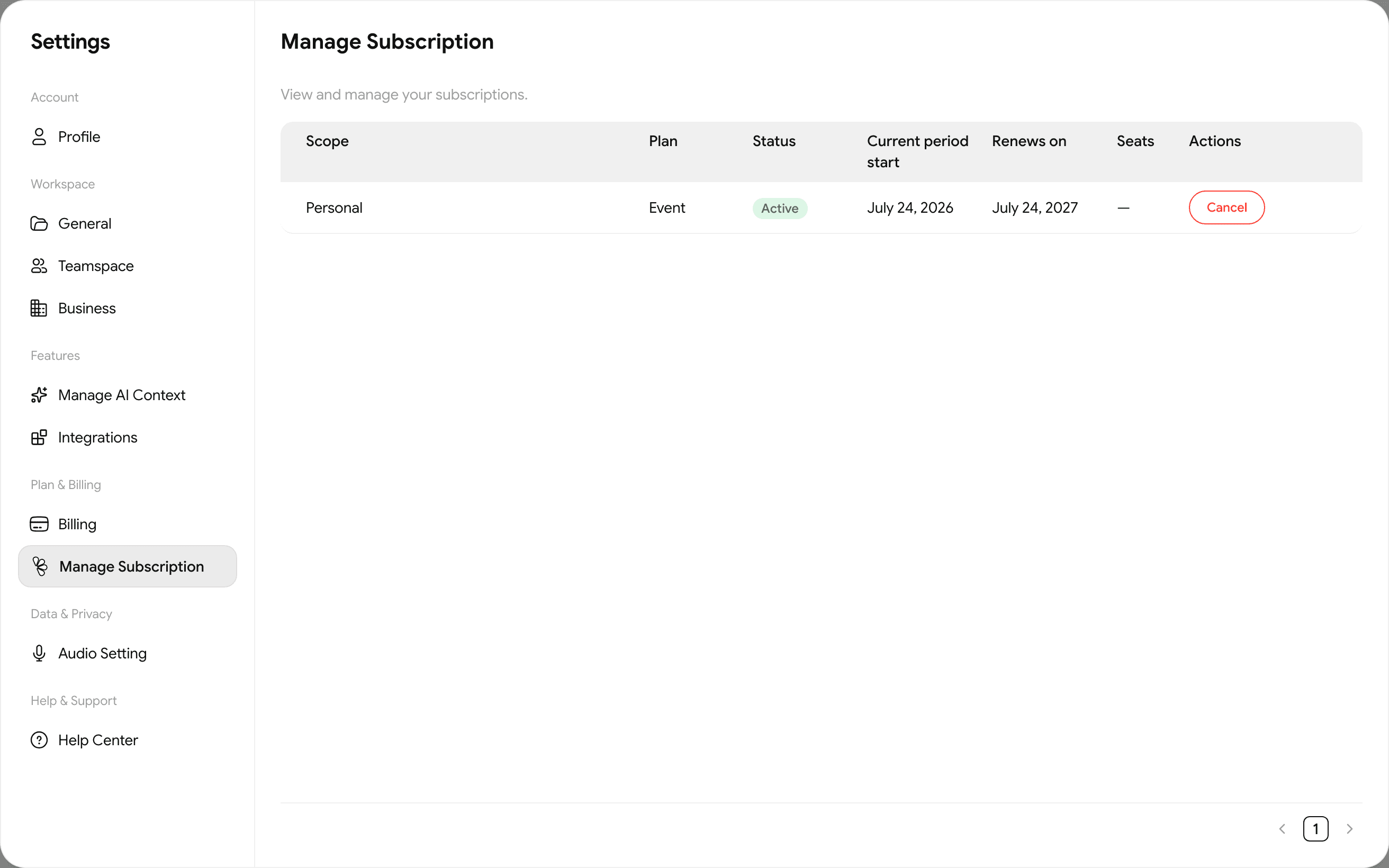
設定 → サブスクリプションを管理 に、各サブスクリプションのプラン、状態、現在の期間、更新日、席数が表示されます。更新を停止するには 解約 (Cancel) をクリックし、現在の料金を維持できます ダイアログで 解約を続ける (Continue to Cancel) をクリックします。サブスクリプションを維持 (Keep My Subscription) をクリックした場合、プランは変わりません。支払い済みの期間の終わりまで利用でき、再開 (Resume) で解約を取り消せます。App Store または Google Play で購入した場合は、各ストアのアカウントで解約してください。
上位プランへの変更は、サインインした状態で saydi.ai/pricing から。
請求書と支払い履歴
設定 → Billing → 請求履歴 に支払い一覧が表示されます。記録用に保存するときは CSVをダウンロード (Download CSV) をクリックしてください。
会社アカウント
会社が Business プランを契約している場合、クレジットはワークスペース全体の共有プールにあり、メンバー数は無制限で、管理者は 設定 → ビジネス (Settings → Business) で全員の利用状況を確認できます。管理者はそこで メンバーを追加 (Add members) から同僚を招待します。クレジットや同時セッションを追加するには、管理者がアプリ内の Salesに問い合わせ (Contact Sales) をクリックします。Saydi チーム に直接お問い合わせいただくこともできます。