
メンバーとクレジット
読了目安 1分
会社アカウントを管理する人向け。ワークスペースの場所、所属メンバー、使用量の確認方法。クレジット購入と請求書は プラン・クレジット・支払い を参照。
会社アカウントの場所
左下の自分の名前、またはそのすぐ上の 設定 (Settings)アイコンをクリック → Business。所属するワークスペースが、役割(管理者 または メンバー)、メンバー数、開始日、更新日、状態とともに表示されます。
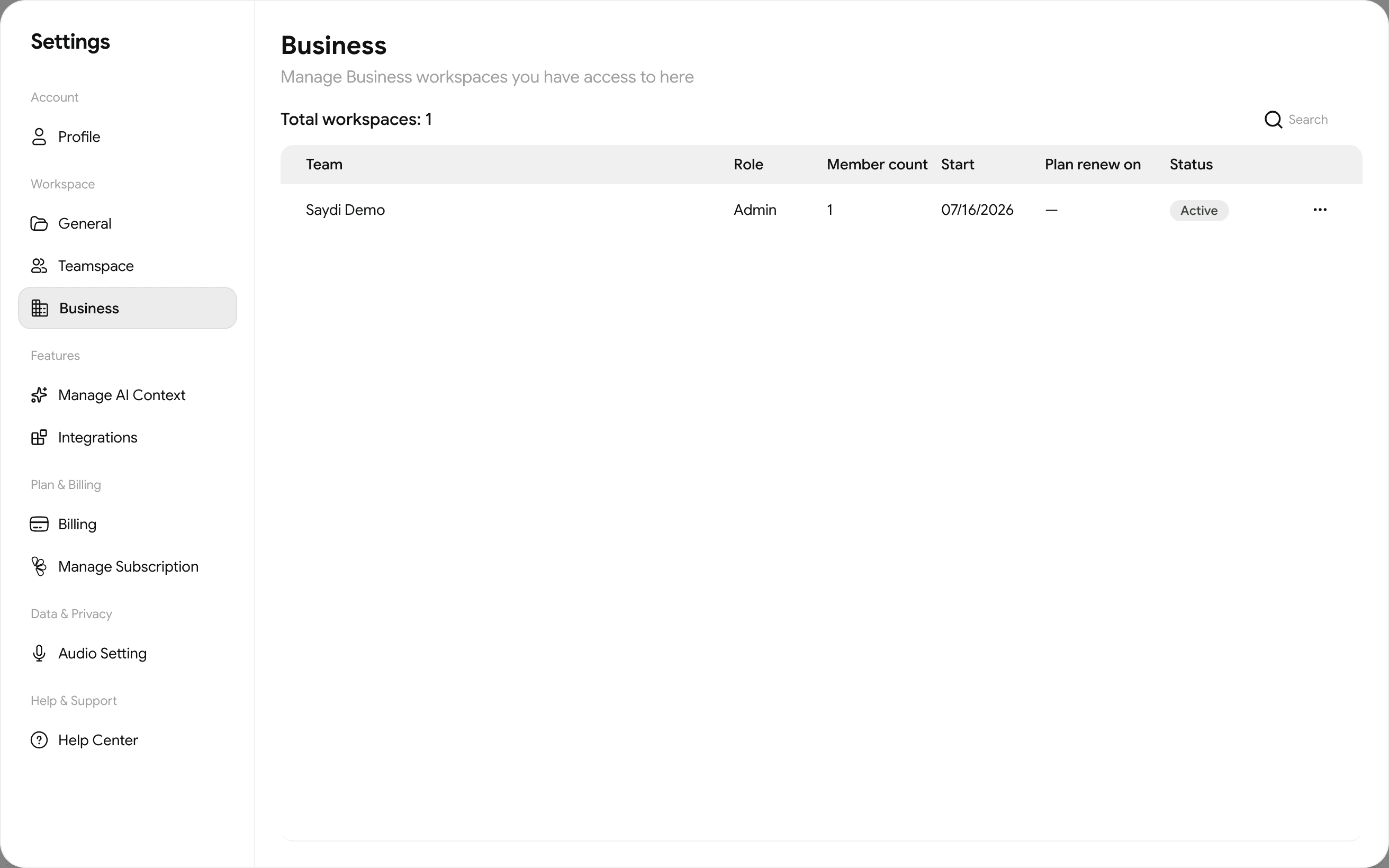
| ワークスペースをクリックして開きます。Admin には2つのタブが表示されます。他のメンバーには自分の使用量だけが表示されます。 | |
|---|---|
| タブ | 内容 |
| メンバー (Members) | ワークスペースの全員と各自の使用量。メンバーを追加 (Add members) でメールから同僚を招待。メンバーをクリックすると、そのクレジットと取引を確認できます。 |
| 請求 (Billing) | プラン、メンバー総数、実行中のセッション、チーム残高、更新日、請求履歴 (Billing History)。 |
取引一覧の読み方
| メンバーを開くと、この一覧が表示されます。各行が1つのセッションです。 | |
|---|---|
| 種別 | 意味 |
| 文字 (Text) | 画面に表示した翻訳・文字起こしのセッション。隣にクレジットと分数。 |
| Text, 音声 | 同上、音声 ボタンをオンにしたもの。消費が多い。 |
| Slot fee | イベント用に確保した席。設定した参加者数に基づきます。 |
Teamspace
設定 → Teamspace には、部門ごとなど社内の小さなグループが並びます。Teamspace は独自の AI コンテキストセットを共有できます。Teamspace を作成 (Create Teamspace) をクリックすると Team プランの購入に進み、その後チームが作成されます。
契約顧客の場合
会社が Saydi と契約している場合、メンバー追加やクレジット購入はアプリ内のボタンではなく契約を通じて行い、正しく請求されるようにします。管理者か Saydi チーム にご相談ください。
イベントや全社での導入をご検討ですか?