
Mac で使う
macOS 版 Saydi はメニューバーに常駐する会議アシスタントです。今後の会議を表示して開き、マイクからの音声でも Zoom や Microsoft Teams などのアプリの音声でも、話された内容を翻訳・文字起こしします。ウェブ版と同じアカウント、クレジット、History を使います。
インストールとサインイン
- saydi.ai/download(MacOS → Download)からインストーラーをダウンロード。macOS 14.6 以降が必要です。
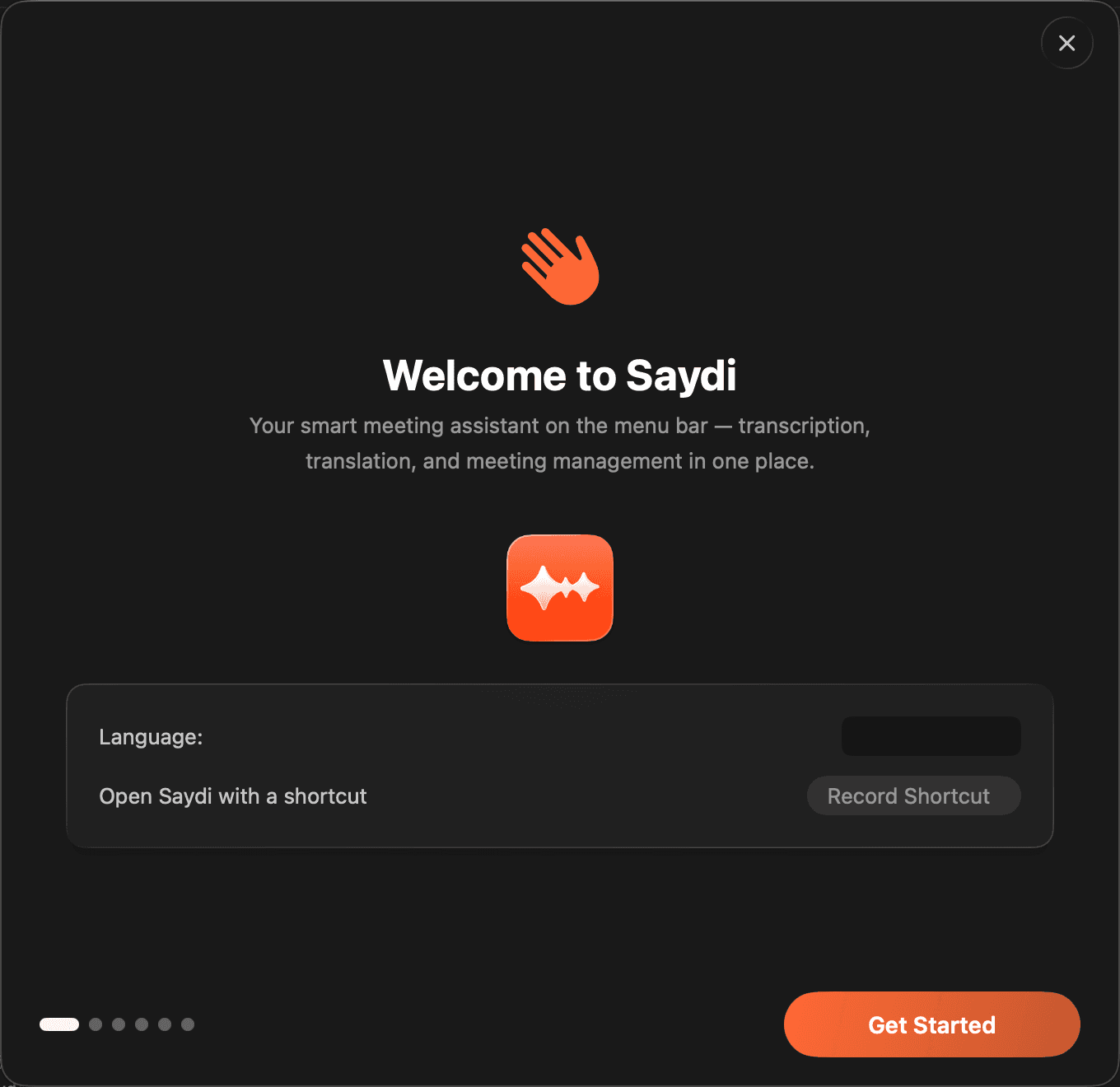
.dmgを開き、Saydi を Applications フォルダにドラッグしてから、そこから起動します。開発者署名済みのため、macOS はそのまま開きます。- ようこそ画面で表示言語(英語またはベトナム語、System は Mac の設定に従う)を選び、必要なら Saydi を開くショートカットを登録します。Get Started をクリック。
- Google、Apple、またはメールでサインインします。ウェブ版と同じアカウントです。
アプリが求める権限
| 権限 | 目的 | 許可しない場合 |
|---|---|---|
| マイク | 室内の人の声を聞くため。 | Microphone Audio が使えません。 |
| 画面収録 | 他のアプリの音声(Computer Audio)を取り込むため。macOS はこの権限でアプリ音声を提供します。 | Computer Audio が使えません。マイクは使えます。 |
| カレンダー(任意) | 今後の会議をメニューバーに表示し、自動参加するため。 | 会議リストなしの翻訳ツールとして動作します。 |
いずれも後から システム設定 → プライバシーとセキュリティ で変更できます。
会議を翻訳する
- メニューバーの Saydi アイコンをクリック(または登録したショートカット)。パネルが開きます。
- 元の言語と翻訳先の言語を設定。Swap Languages で入れ替え。
- 音声ソースを選択:室内の人なら Microphone Audio、オンライン会議の相手なら Computer Audio、または両方。
- Start Recording をクリック。発話に合わせて原文と翻訳が表示されます。休憩中は Pause と Resume、終了時は Stop Recording。Copy All で文字起こし全体をクリップボードへ。
パネルは他のウィンドウの上に浮かぶコンパクト表示にできます。レイアウト(Side by Side / Stacked)、表示内容(Both Panels / Source Only / Translation Only)、文字サイズ、テーマ(Light / Dark / Transparent)を選べます。通話中に画面共有しても翻訳ウィンドウが映らないよう、Hide from screen sharing をオンにしてください。
カレンダーからの会議
Settings → Calendars で macOS カレンダー(推奨、複数アカウント可)または Google カレンダーを接続します。Saydi は今日と明日の会議を次の会議までの時間とともにメニューバーに表示し、開始前(1・3・5分前)に通知し、選んだアプリやブラウザで会議リンクを開く Auto-Join も可能です。Zoom、Teams、Google Meet、任意の URL に対応。
AI コンテキスト
パネルの Edit Context は、ウェブ版の AI コンテキスト と同じ役割で、4つの部分から成ります:General Information(分野、テーマ、話者、組織)、ブランド名や専門用語の Custom Terms、訳し方を固定する Translation Terms、長いメモや資料のための Background Text。AI Research は会議の短い説明からコンテキストの下書きを作れます。
History と設定
- パネルの History に過去のセッションが検索付きで並びます。開いて文字起こしを読む・コピーできます。ウェブ版にも同じセッションが表示されます。
- Settings → General:ログイン時に起動、表示言語、キーボードショートカット(メニューを開く、次の会議に参加、会議を作成)。
- Settings → Links:会議リンクの種類ごとに開くブラウザやアプリ。
- アプリは自動更新され、新しいバージョンのインストールを提案します。
Mac アプリ、ブラウザ、拡張機能のどれを使う?
| 状況 | おすすめ |
|---|---|
| Zoom、Teams、Meet を Mac のデスクトップアプリで使う | Mac アプリ:画面共有なしでアプリの音声を直接取り込みます。 |
| ブラウザで行う通話 | Chrome 拡張機能 |
| 会議室、TV、イベント | ウェブ版 |
対応バージョン