
5 分鐘試用
閱讀約 1 分鐘 · 2 個操作影片
4 件事,一個人在瀏覽器裡就能試,無需安裝,不需要第二個人,每件約 1 分鐘。在另一個分頁開啟 Saydi,跟著做。
開啟 Saydi →1
聽自己說另一種語言
說兩句話。片刻後它們變成另一種語言,Saydi 用自然的聲音讀出來。
- 開啟 即時翻譯。左側保持 自動辨識,無需告訴 Saydi 你說什麼語言。
- 把 翻譯為 設為你要的語言,點擊旁邊的 音色 (Voice),然後開啟 開始播放 (Start Playback)。
- 點擊 開始說話,允許麥克風,然後說話。接著換成任何其他語言試試:Saydi 支援 60 多種語言,並持續增加。
2
自己模擬一場對話
不需要第二個人。左側框先保持 自動辨識,然後在開始前改為 English,兩個方向都會翻譯。
- 留在 即時翻譯 (Live Translate)。左側框是 自動辨識,翻譯為 (Translate to) 是 Traditional Chinese。左欄顯示原文,右欄顯示譯文。
- 把左側框從 自動辨識 (Auto-detect) 改為 English。現在中英文雙向翻譯。
- 點擊 開始說話 (Start Talking),輪流說。每種語言留在各自一欄;結束後點擊 完成 (Done)。
3
給聽不懂的影片加字幕
YouTube 影片、網路研討會或線上課程,即使影片本身沒有字幕,也能即時顯示你的語言字幕。
- 在另一個分頁開啟一段你不懂的語言的影片並播放。
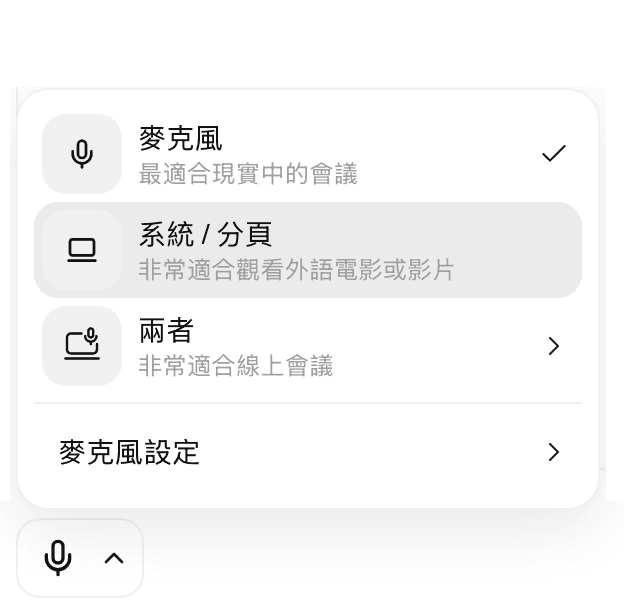
- 在 Saydi 中先把左側框改回 自動辨識(第 2 步把它設成了 English),再把 翻譯為 設為你的語言。選擇 系統 / 分頁 (System / Tab),選中影片分頁並勾選 Share audio。
- 點擊 開始說話。影片播放時字幕隨之出現。
4
獲得剛才所說內容的摘要
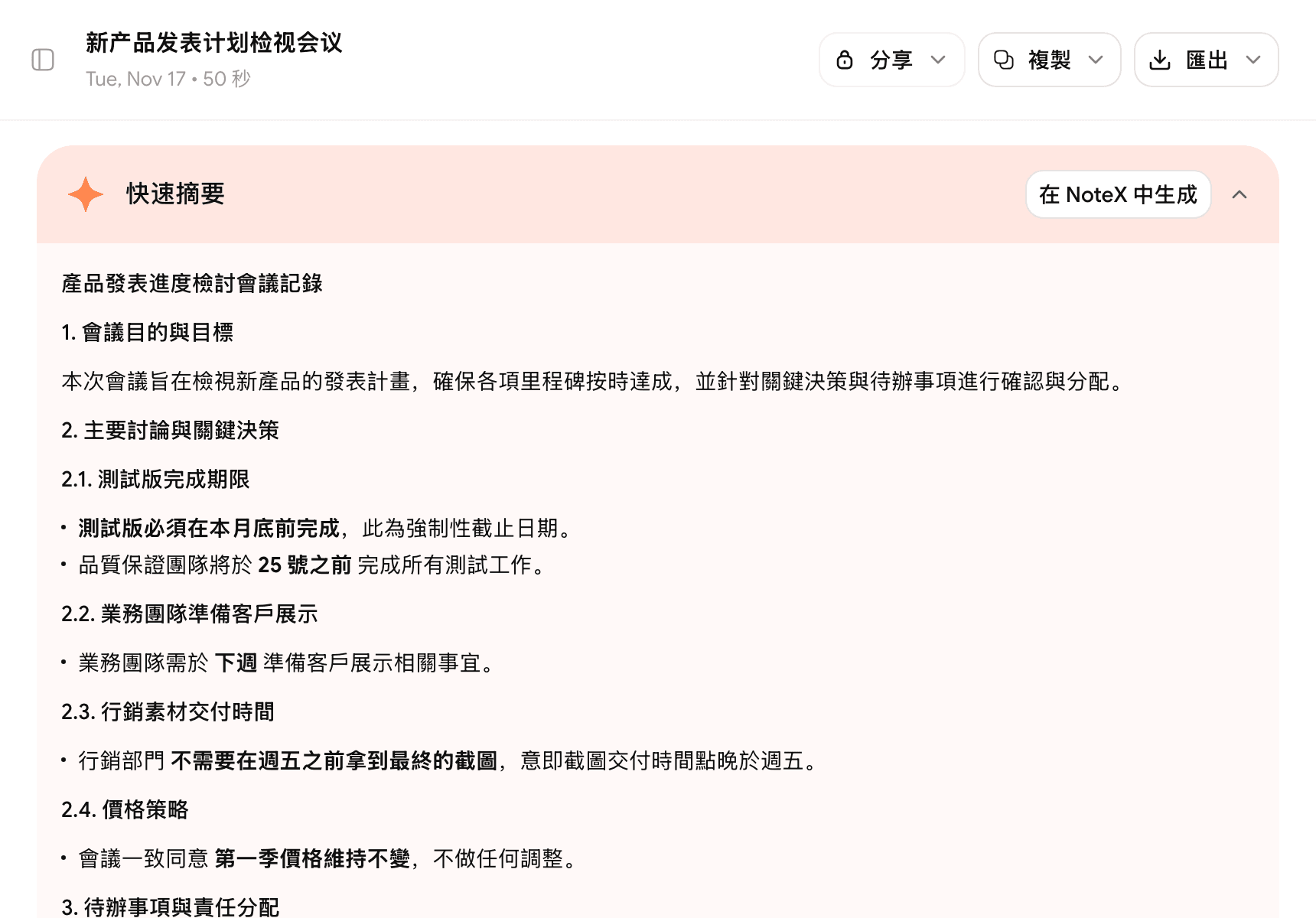
你剛才試的一切都已儲存在 歷史。快速摘要 會列出主題、要點和提到的待辦事項,語言由你選擇。
- 點擊 完成 結束會話。
- 開啟左欄的 歷史 (History),點擊剛建立的會話。
- 在 快速摘要 橫幅中點擊 AI 摘要 (AI Summary),再點擊 產生摘要 (Generate Summary)。約 20 秒後產生紀要和待辦事項。用 重新產生 (Regenerate) 切換語言。
想在手機上試?
Saydi 應用也能做到同樣的事,把手機放在你和對方之間即可。
什麼都沒顯示?
幾乎總是麥克風選錯了,或者瀏覽器沒有麥克風權限。見 疑難排解。