
運營活動
給活動當天坐在電腦前的人。創建活動兩分鐘。當天點一下開始、點一下結束。
開啟左欄的 活動模式 (Event Mode),或訪問 saydi.ai/console/event-mode。創建活動需要 Event 方案;見 方案、積分與付費。我的活動 (My events) 按月列出活動,頂部標籤可按 已排程 (Scheduled)、直播中 (Live)、已結束 (Ended) 篩選。
創建活動
- 點右上角 建立活動 (Create Event)。
- 填寫 活動名稱 (Event Title)。參與者會在手機上看到,用真實活動名。
- 選 開始時間 (Join Date):日期,再選開始時間。
- 設定 預計時長 (Duration,15 分鐘一檔) 和 預計參加人數 (Est. Participants),這就是為參與者預留的席位數。
- 輸入語言 (Original Language) 選講者會用的所有語言(最多 6 種)。這有助於識別;Saydi 會偵測正在說的語言,並不限於這個清單,所以不需要任何人切換。輸出語言 (Target Language) 選參與者需要的所有語言(最多 6 種)。參與者只能從中選擇,每種語言都會增加積分。活動進入 Live 後,仍可在 Host 頁面的 翻譯為 中點 新增語言 追加語言,總數最多 6 種。
- 語音模式 (Voice):想讓參與者不只看、還能戴耳機聽譯文,就開啟,並在下方選一個聲音。只要字幕就關掉。
- 確認資訊後,點 建立活動 (Create)。
活動的積分
表單底部顯示的積分會從貴單位的 Event 方案中扣除。購買方案後,Saydi 團隊會為該方案儲值足夠的積分,您無需自行計算。
- 若表單顯示 Credits 不足,無法建立活動,請聯絡 Saydi 團隊,依方案為您補充。
- 已建立但尚未點 開始說話 (Start Talking) 的活動不會使用積分。
活動出現在清單裡,帶活動代碼和 已排程 狀態。開始前想改名稱、時間、席位或語言?開啟活動,點 Saydi Host 旁的鉛筆圖標。 活動卡片的「…」選單裡也有 編輯活動、分享、刪除活動。刪除後,活動資料、QR Code 和邀請連結都不再可用,且無法復原。
分享QR Code和連結
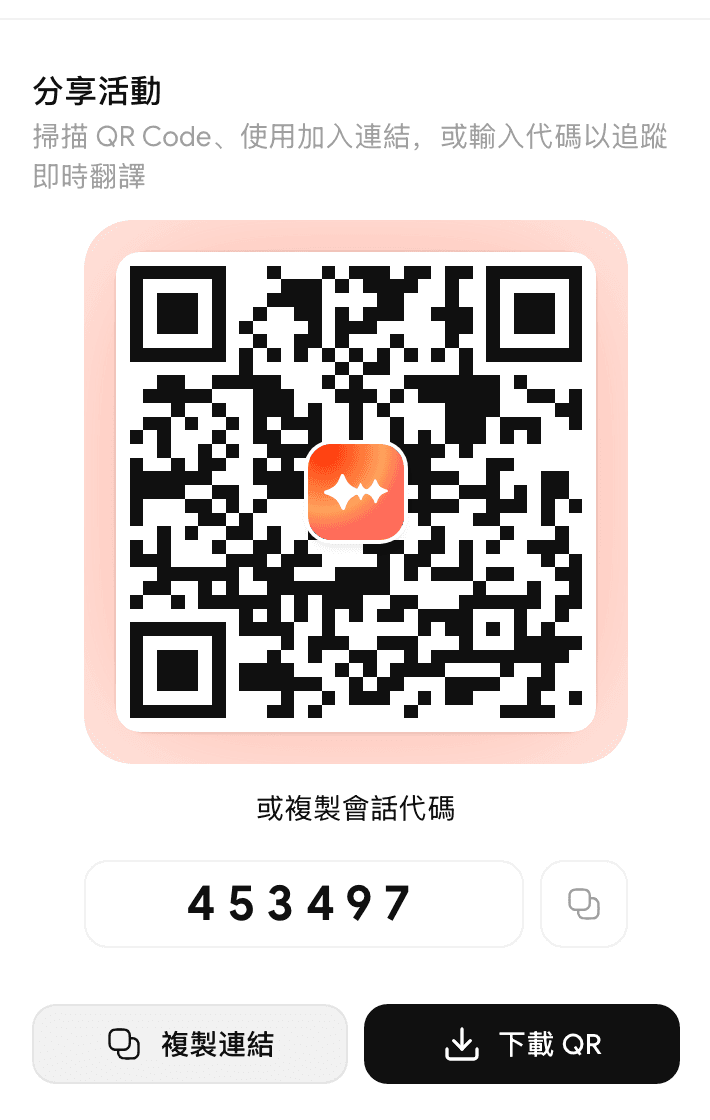
點活動開啟它的 Host 頁面。右側面板有主辦方需要的一切:
- QR Code。點 下載 QR (Download QR),把圖片發給做易拉展、幻燈片和程式單的人。
- 活動代碼(介面顯示為 或複製會話代碼),給願意輸入而不是掃碼的人。
- 複製連結 (Copy link),粘進郵件或群聊。
面板還顯示目前有多少人在看。活動進行中需要更多席位時,點 新增更多(座位) (Add more (seats))。席位全部坐滿後,之後想加入的人會看到活動已滿的提示。
想讓活動認識講者姓名和行業術語?使用 Host 頁面頂部的 AI 上下文 (AI Context)。活動 Live 期間可以選擇或切換集合,新術語會在不中斷直播的情況下生效。點 開始說話 (Start Talking) 之前、暫停期間以及活動結束後,該選項處於鎖定狀態;活動開始時使用你在 Saydi 中最後選擇的集合。見AI 上下文。
活動當天
| 時刻 | 做甚麼 |
|---|---|
| 開場 | 開啟 Host 頁面。確認左下角麥克風是調音台的信號,不是筆記本麥克風。見 舞台技術。 |
| 第一位講者開始 | 點 開始說話。狀態變為 直播中,參與者手機從 正在等待主持人開始 切換為即時字幕。 |
| 休息 | 點 暫停 (Pause)。參與者看到暫停提示。回來點 恢復 (Resume)。 |
| 講者換了語言 | 甚麼都不用做。Saydi 自動識別。 |
| 連線中斷 | Saydi 會自動嘗試重新連線。如果失敗,Host 頁面會顯示 Reconnect 和最長 30 分鐘的倒數計時。點擊它繼續。在此之前活動處於暫停狀態,參與者看到 Waiting for the host to reconnect。 |
| 最後一場結束 | 點 結束活動 (End event),確認。參與者會斷開,活動無法重啓,所以只在真正結束時做。 |
螢幕上還有用於會場大螢幕的 全螢幕 (Full screen)、在你使用其他應用時以小浮動視窗顯示控制按鈕和譯文的 迷你視窗 (Mini window),以及把字幕浮在其他應用上方的 字幕 PiP (Caption PiP)。
舞台 版面(Beta)
在 全螢幕 中開啟設定,在 活動佈局 (Event layout) 下選擇 舞台 (Stage)。可以在譯文旁顯示幻燈片(圖片、影片、PDF、PPTX),加入帶 Logo 和活動名稱的橫幅,並更改顏色和背景。舞台 仍處於 Beta 階段,請先在彩排時試用,再在活動當天使用。
活動日,按時間
| 時間 | 操作員做甚麼 |
|---|---|
| 事先 60 分鐘 | 電腦接電源和有線網。登錄。開啟活動的 Host 頁面。接調音台信號,在麥克風按鈕裡選它。到台上說話,看音量條是否跳動。 |
| 事先 45 | 點 開始說話,在台上試說,並用兩部手機(Wi-Fi 和行動數據)開啟參與者連結。字幕出現後點 暫停。若用大螢幕:檢查字號、後排是否看得清。 |
| 事先 30 | 與主持人確認掃碼引導詞和時機。確認場地技術聯繫人。備用電腦已登錄放在手邊。 |
| 事先 10 | Host 頁面開啟,麥克風選好,手離開鍵盤。測試後保持 暫停,避免在靜音上花積分。 |
| 開始 | 第一位講者上台 → 點 開始說話。看手機上出現前兩行。 |
| 進行中 | 盯著音量條。停了先查調音台信號。講者換語言 → 不用管。 |
| 休息 | 暫停。下一場開始 恢復。 |
| 結束 | 最後一場結束 → 結束活動 → 確認。 |
| 之後 | 在歷史裡開啟會話,Export → Formatted,發給主辦方。 |
活動後
記錄和其他會話一樣留在 歷史 (History)。開啟它,用 Export → Formatted 給主辦方一份雙語記錄。見 拿記錄。 開啟已結束的活動時,Host 頁面會顯示 費用摘要 (Cost Summary):總時間、座位點數、使用點數和總費用。實際扣除的點數請在付費頁面的 點數交易 中查看。