
成員與額度
閱讀約 1 分鐘
寫給負責公司賬號的人。在哪看工作區、誰在裡面、用了多少。購買額度和發票見 方案、額度與付款。
公司賬號在哪
點左下角你的名字,或名字正上方的設定 (Settings)圖標,再點 Business。你會看到所屬的工作區,每個都顯示你的角色(管理員 或 成員)、成員數、開始日期、續費日期和狀態。
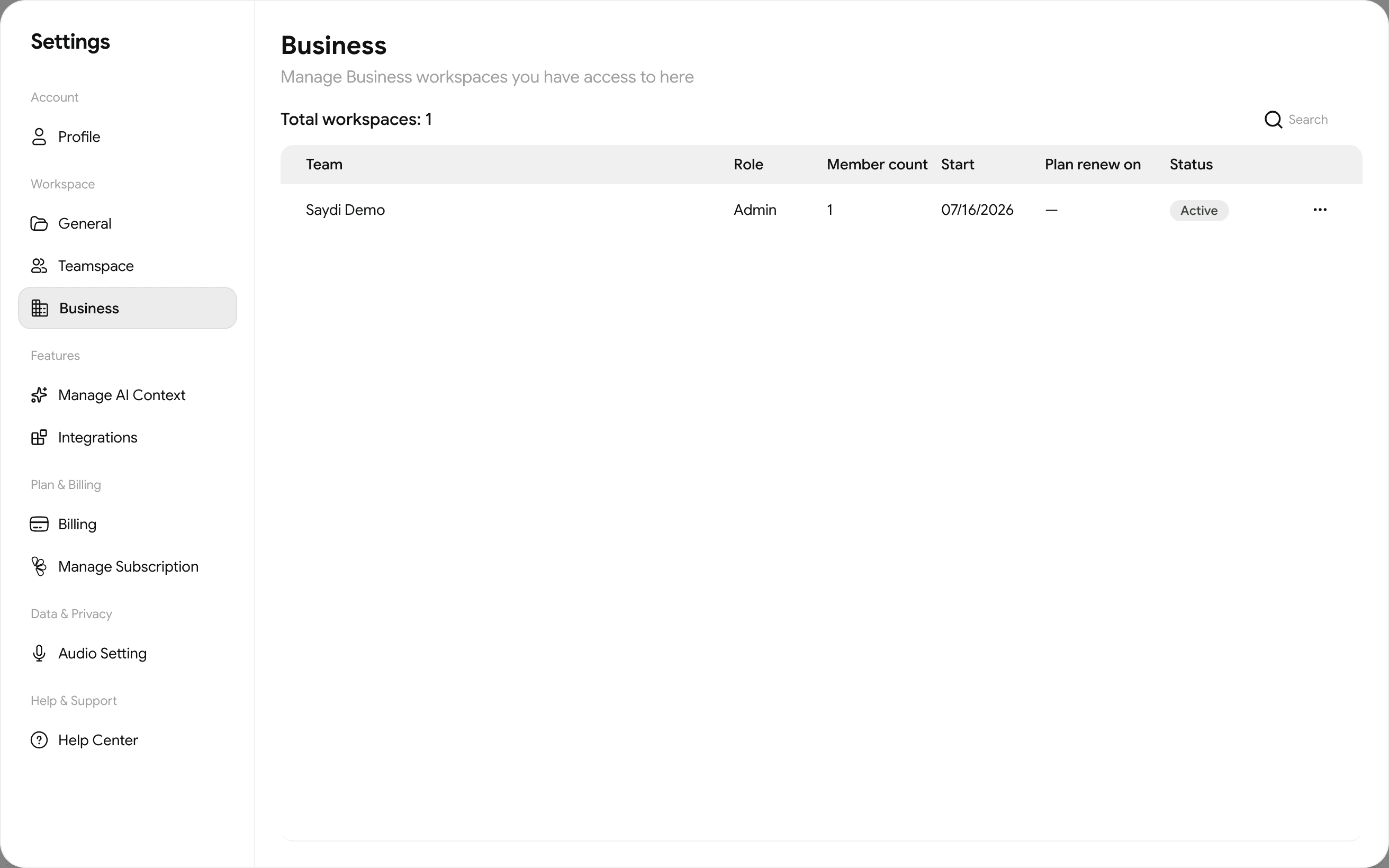
點擊工作區開啟。Admin 能看到 2 個標籤頁,其他成員只能看到自己的用量。
| 標籤頁 | 內容 |
|---|---|
| 成員 (Members) | 工作區裡的所有人及其用量。新增成員 (Add members) 透過郵箱邀請同事。點擊成員可查看其額度和交易記錄。 |
| 帳單 (Billing) | 方案、成員總數、進行中的會話、團隊餘額、續費日期和 帳單歷史 (Billing History)。 |
讀懂交易清單
| 開啟成員可查看此清單。每一行是一次會話: | |
|---|---|
| 類型 | 含義 |
| 文字 (Text) | 一次螢幕顯示的翻譯或轉寫會話。旁邊是額度和分鐘數。 |
| Text, 音色 | 同上,但開了 音色 按鈕。消耗更多。 |
| Slot fee | 為活動預留的席位,按你設定的參與人數計算。 |
Teamspace
設定 → Teamspace 列出公司內的小組(例如按部門)。團隊空間可以共享自己的 AI 上下文集。建立團隊空間 (Create Teamspace) 會帶你購買 Team 方案,然後建立團隊。
合同客戶
如果公司與 Saydi 簽了合同,新增成員或購買額度通過合同進行,而不是 App 裡的按鈕,以便準確計費。請聯繫管理員或 Saydi 團隊。
計劃在活動或全公司使用 Saydi?