
顯示
閱讀約 1 分鐘 · 1 個操作影片
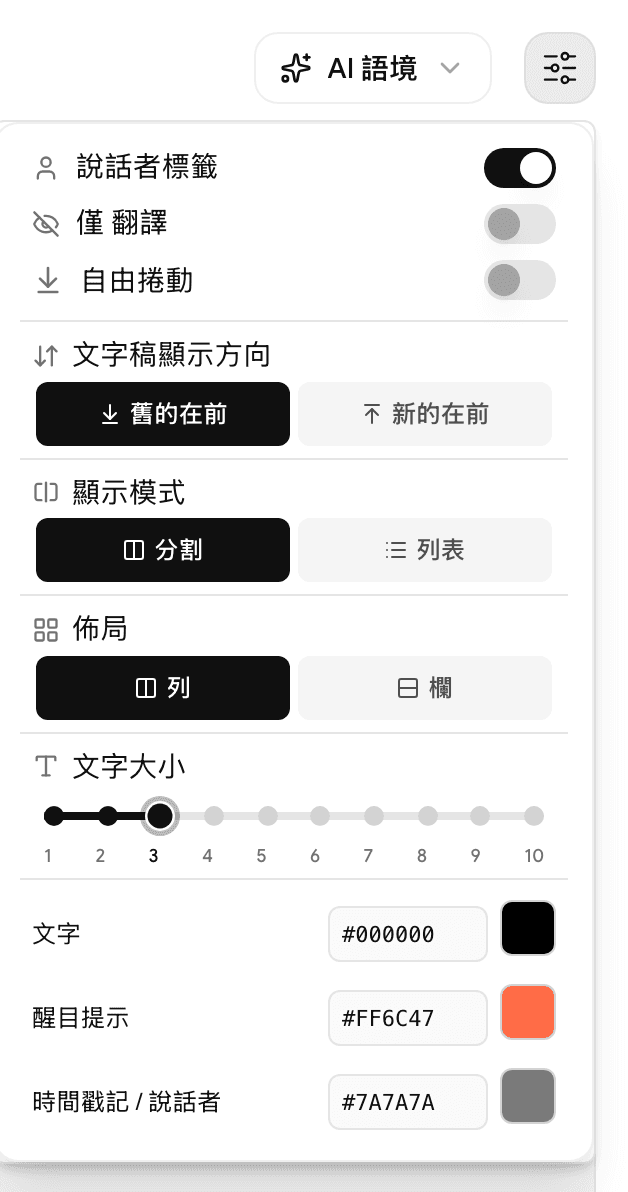
點右上角 AI 上下文 旁邊的三條滑塊圖標。
在電視或投影儀上顯示 Saydi
這項可選設定適用於 即時翻譯 和轉寫。
原文
譯文
電視 · 全螢幕
我方
saydi.ai
對方
USB 會議麥克風,置於桌面中央
1 台筆記型電腦、1 個 USB 麥克風、1 條 HDMI 線,所需準備僅此而已。
- 用 HDMI 把電腦接到電視或投影儀,並在電腦上選擇擴展顯示。
- 在 Saydi 中點 全螢幕 (Full screen),再把視窗移到電視或投影儀。
- 還要演示幻燈片時,用 迷你視窗 (Mini window) 讓譯文顯示在幻燈片上方。迷你視窗 可在 Chrome 和 Edge 中使用,不支援 Safari,也不能在 全螢幕 內使用,Free 方案也無法使用。
- 到最遠的座位檢查,調大 文字大小 (Text Size),直到文字容易閱讀。

| 項目 | 用途 |
|---|---|
| 說話者標籤 (Speaker Labels) | 每行顯示是誰說的。多人會議開啟。 |
| 自由捲動 (Free scroll) | 向上滾動看前面的內容,螢幕不會跳回底部。 |
| 顯示模式 (Display mode) | Split:兩欄並排。List:一行接一行。 |
| 文字大小 | 電視上很重要。 1~10,大房間用 6 以上。 |
| Text · Highlight · Timestamp / speaker | 文字顏色、正在翻譯的行的顏色、時間和發言人姓名的顏色。用於深色背景或搭配活動品牌色。 |
| 佈局 (Layout) | Row:左右。Column:上下,適合直立螢幕。只在 Split 中出現,轉寫中不顯示。 |
| 僅譯文 (Translation Only) | 只顯示譯文欄。 |
| Transcript Display Order | Oldest first 或 Newest first。 |
一切正常的標誌
電視上的文字,房間裡最遠的座位也能讀清。