
Chrome 擴展
閱讀約 1 分鐘
Saydi 擴展在瀏覽器側邊面板裡顯示即時翻譯。就在你正在看的東西旁邊:Teams、Meet、Zoom 通話,網路研討會,YouTube 影片。和網頁版同一賬號、同一額度、同一歷史記錄。
安裝與登入
- 在 Chrome、Edge 或 Brave 中開啟 Chrome 線上應用程式商店的 Saydi 頁面,點 Add to Chrome,再點 Add extension。在 Edge 中也可以從 Microsoft Edge 附加元件安裝。
- 點網址列旁的拼圖圖示,把 Saydi 釘選,按鈕就會一直顯示。
- 點 Saydi 按鈕,右側會開啟面板並顯示歡迎畫面。點探索 Saydi,會開啟 Saydi 登入分頁,用 Google、Apple、Microsoft 或電子郵件登入,和網頁版一樣。只需登入一次。
- 想變更面板的顯示語言,點頂端的地球按鈕再選擇語言。
面板一覽
面板開啟時在翻譯分頁。圖中的編號與下方清單對應。
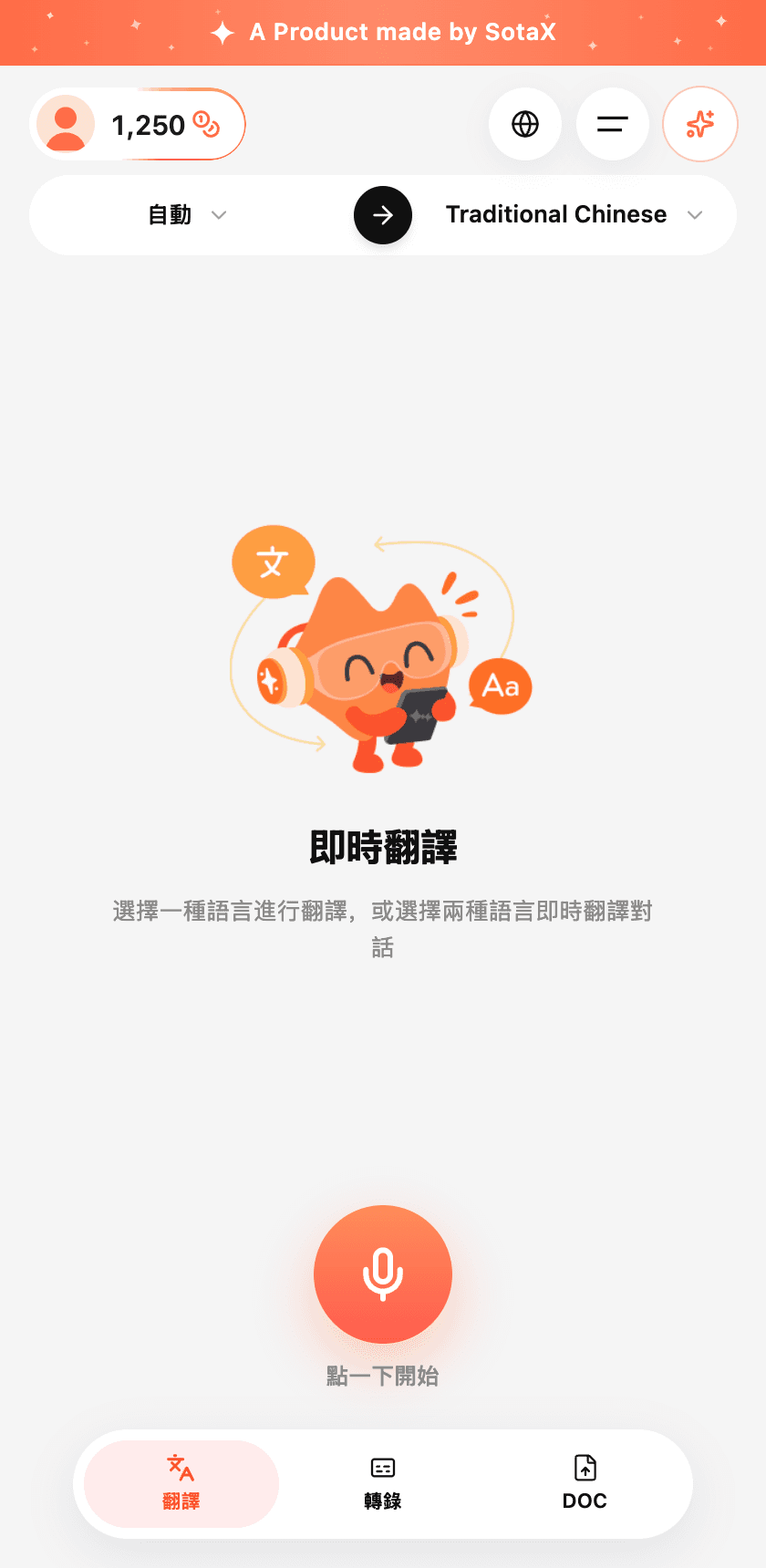
- 兩個語言框:左邊是說話的語言,右邊是你要閱讀的語言。左邊保持自動,Saydi 會把聽到的語言翻譯成右邊的語言。兩個人對話時,兩個框都選好語言:中間的箭頭變成雙向箭頭,每個人說的話都會翻譯給對方。
- 點一下開始:Saydi 開始收聽並翻譯。
- 翻譯、轉錄、DOC:翻譯分頁用於透過麥克風說話的人;轉錄分頁為電腦上正在播放的影片或直播顯示翻譯字幕;DOC 會在新分頁開啟 Saydi 文件翻譯。
- 地球按鈕:面板的介面語言。
- 選單按鈕(三條橫線):翻譯紀錄,點一個工作階段即可重新查看。
- AI 語境按鈕(星形):開啟一組人名和術語,讓翻譯更準確。詳見 AI 上下文。
翻譯對話或通話
- 要翻譯通話或影片,先在獨立的分頁開啟它。同一個房間裡的人對話,只需開啟面板。
- 設定兩個語言框,然後點點一下開始。
- 結束時點紅色停止按鈕,再點結束。工作階段會儲存到歷史,在擴充功能和網頁版都能查看。
Saydi 收聽時,面板以兩種語言顯示對話,每一行都有時間和說話者標籤。底部按鈕(圖中編號):
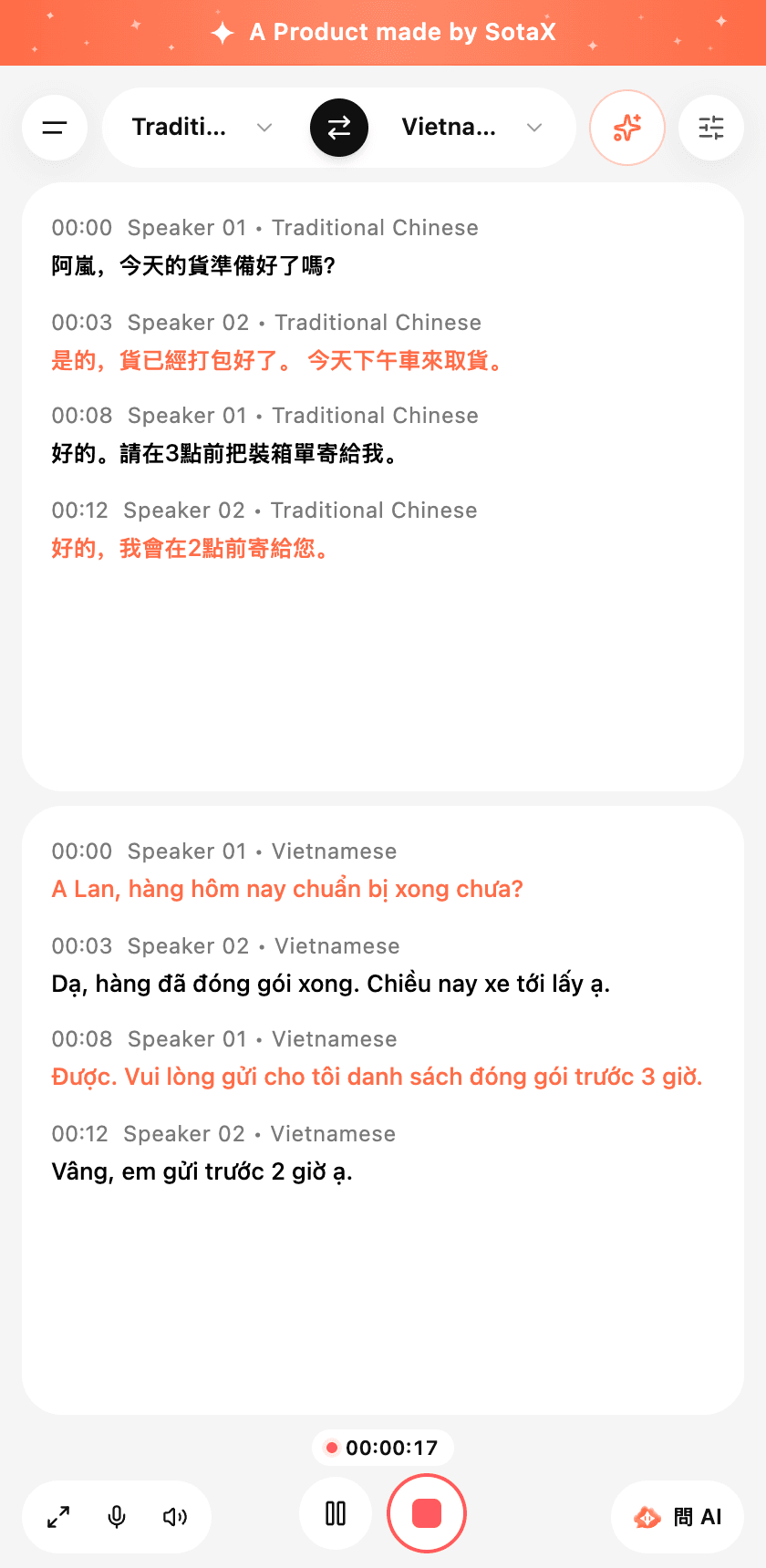
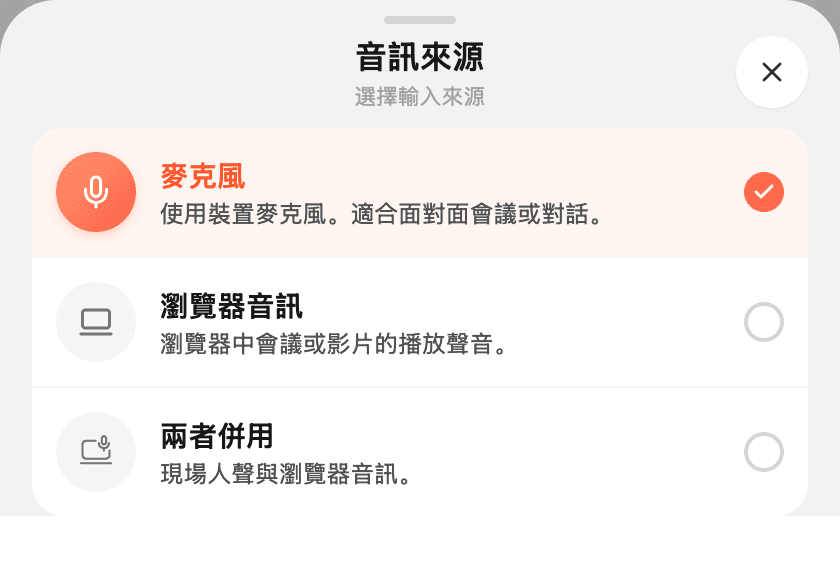
- 音訊設定(麥克風按鈕):選擇聲音來源。房間裡的人選麥克風,瀏覽器中播放的通話或影片選瀏覽器音訊,兩者都需要時選兩者併用,然後點下一步。
- 喇叭按鈕:朗讀譯文。
- 暫停可暫時停止收聽,紅色按鈕結束工作階段。
- 問 AI:詢問到目前為止的內容,例如摘要或已決定的事項。
浮動的 Saydi 圖示
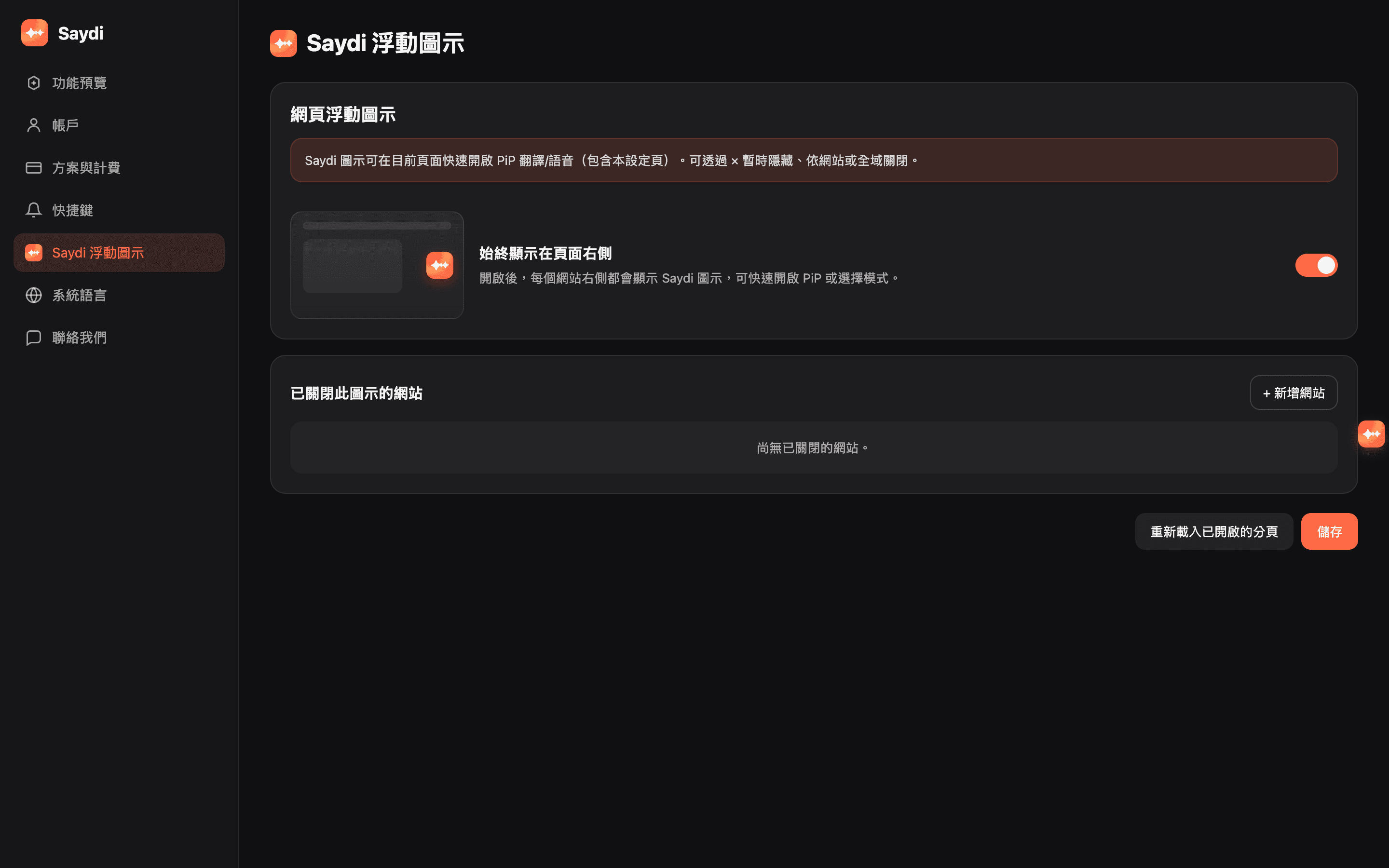
擴充功能還可以在每個網站的右邊緣顯示一個小的 Saydi 圖示。它預設為關閉:開啟設定頁面(見下文),選擇 Saydi 浮動圖示,開啟始終顯示在頁面右側,再點儲存。點圖示會出現即時翻譯和轉寫兩個按鈕,都會在頁面上方開啟一個小視窗,讓你一邊看通話一邊讀譯文。

不想在某個網站顯示時,點圖示上的 ×,選擇暫時關閉、在此網站關閉或永久關閉。之後可以在設定頁面重新開啟。
設定頁面
在工具列的 Saydi 按鈕上按右鍵,選擇選項。頁面中有帳戶、方案與計費、快捷鍵、浮動圖示、介面語言(系統語言)和聯絡我們。
擴展還是網頁版?
| 擴展 | 網頁版 | |
|---|---|---|
| 適合 | 瀏覽器裡看的通話和影片 | 會議室、活動、大螢幕 |
| 安裝 | 從 Chrome 應用店裝一次 | 無 |
| 運行環境 | 電腦上的 Chrome 系瀏覽器 | 電腦上 Saydi 支援的瀏覽器 |
| 讓對方看到翻譯 | 共享螢幕並讓面板可見 | 共享 Saydi 視窗或投到電視 |
分軟件的逐步說明見 Teams、Google Meet 和 Zoom。
Slack 和 NoteX
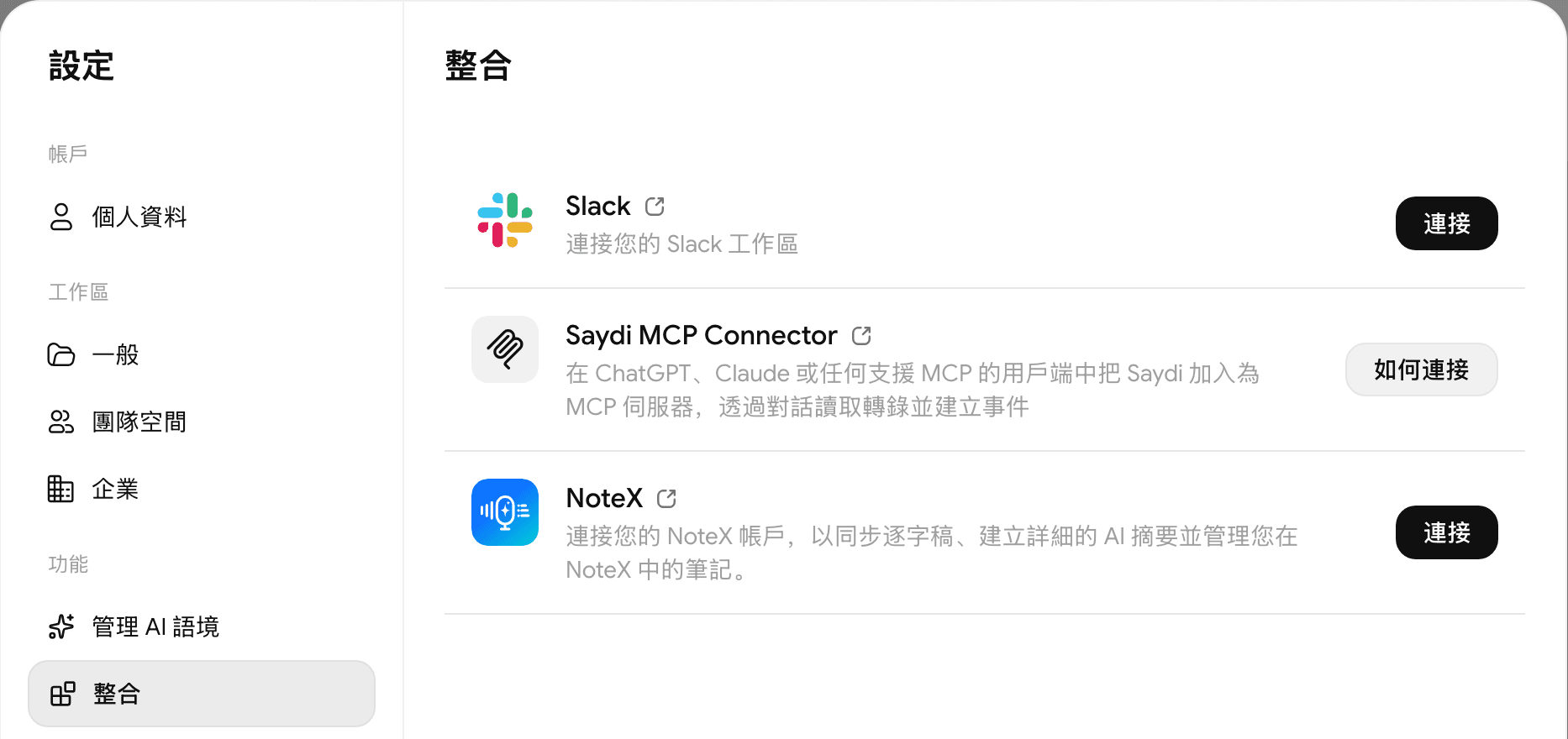
網頁版 Settings → Integrations → Slack → Connect 把 Saydi 連接到你的 Slack 工作區。可能需要 Slack 管理員批准。 要把記錄和 AI 摘要同步到 NoteX,請用 Settings → Integrations → NoteX → Connect。