
在 Mac 上使用
閱讀約 1 分鐘
macOS 版 Saydi 是一個常駐菜單欄的會議助手。它顯示並開啟你即將參加的會議,並翻譯或轉寫所說的內容,無論聲音來自麥克風還是 Zoom、Microsoft Teams 等應用。它使用與網頁版相同的賬號、額度和 History。
安裝與登錄
- 從 saydi.ai/download(MacOS → Download)下載安裝包。需要 macOS 14.6 或更高版本。
- 開啟
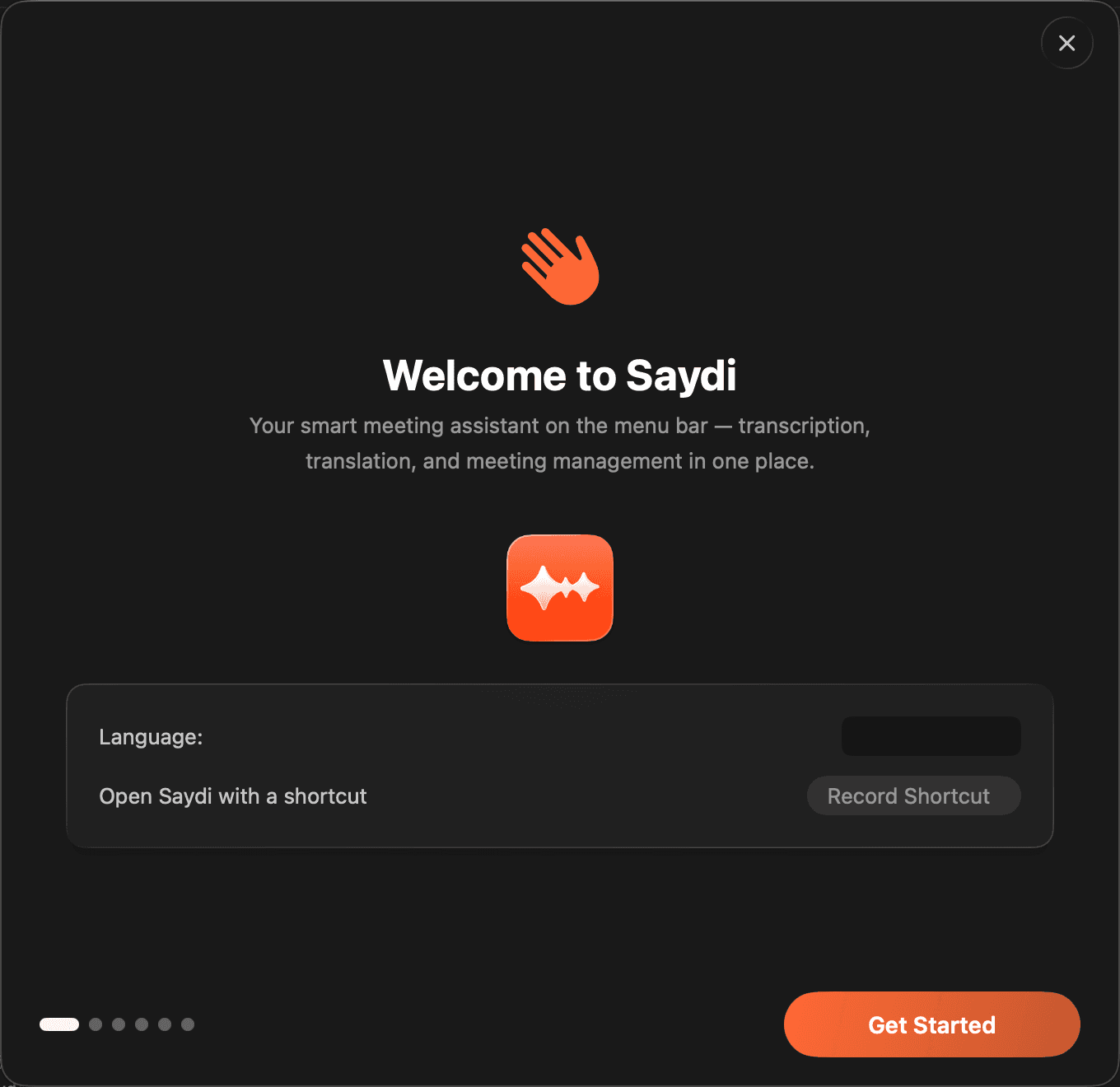
.dmg,把 Saydi 拖入 Applications 檔案夾,然後從那裡開啟。應用已由開發者簽名,macOS 可直接開啟。 - 在歡迎介面選擇介面語言(英語或越南語,System 跟隨 Mac 設置),可選地錄製一個開啟 Saydi 的快捷鍵。點擊 Get Started。
- 用 Google、Apple 或郵箱登錄,與網頁版是同一賬號。
應用請求的權限
| 權限 | 用途 | 如果跳過 |
|---|---|---|
| 麥克風 | 聽到房間裡的人說話。 | 無法使用 Microphone Audio。 |
| 螢幕錄製 | 捕獲其他應用的聲音(Computer Audio)。macOS 通過此權限提供應用音訊。 | 無法使用 Computer Audio;仍可使用麥克風。 |
| 日曆(可選) | 在菜單欄列出即將到來的會議並自動加入。 | Saydi 僅作為翻譯工具運行,沒有會議清單。 |
三項權限都可以之後在系統設置 → 隱私與安全性中更改。
翻譯一場會議
- 點擊菜單欄中的 Saydi 圖標(或按你錄製的快捷鍵)。面板開啟。
- 設置源語言和目標語言。Swap Languages 可互換。
- 選擇音訊來源:房間裡的人用 Microphone Audio,線上會議中的其他參與者用 Computer Audio,或兩者。
- 點擊 Start Recording。文字隨說話出現,包含原文和譯文。休息時 Pause 和 Resume,結束時 Stop Recording。Copy All 把整份記錄複製到剪貼板。
面板可縮為浮在其他視窗之上的緊湊視圖。在緊湊視圖中可選擇佈局(Side by Side 或 Stacked)、顯示內容(Both Panels、Source Only、Translation Only)、字號和主題(Light、Dark、Transparent)。開啟 Hide from screen sharing,通話中共享螢幕時翻譯視窗不會被看到。
來自日曆的會議
在 Settings → Calendars 連接 macOS 日曆(推薦,賬號數量不限)或 Google 日曆。之後 Saydi 會在菜單欄顯示今天和明天的會議及距下一場的時間,在會議開始前(1、3 或 5 分鐘)提醒,並可 Auto-Join:在你選擇的應用或瀏覽器中開啟會議連結。支援 Zoom、Teams、Google Meet 及任意自定義 URL。
AI 上下文
面板中的 Edit Context 與網頁版的 AI 上下文作用相同,分為四部分:General Information(領域、主題、說話人、組織)、用於品牌名和行話的 Custom Terms、固定譯法的 Translation Terms、放較長筆記或文檔的 Background Text。AI Research 可根據會議的簡短描述起草上下文。
歷史記錄與設置
- 面板中的 History 列出過去的會話並支援搜尋;開啟即可閱讀或複製文字記錄。同樣的會話也出現在網頁版。
- Settings → General:登錄時啓動、介面語言、鍵盤快捷鍵(開啟菜單、加入下一場會議、創建會議)。
- Settings → Links:各類會議連結用哪個瀏覽器或應用開啟。
- 應用會自動更新並提示安裝新版本。
Mac 應用、瀏覽器還是擴展?
| 情況 | 建議 |
|---|---|
| Zoom、Teams 或 Meet 以桌面應用形式運行在 Mac 上 | Mac 應用:直接捕獲應用音訊,無需螢幕共享。 |
| 在瀏覽器中進行的通話 | Chrome 擴展 |
| 會議室、電視、活動 | 網頁版 |
適用版本
本指南依據 macOS 版 Saydi 應用 1.6 版撰寫。