
在手機上使用
閱讀約 1 分鐘
Saydi 應用把同樣的翻譯裝進口袋。拜訪合作夥伴、逛展會、和外國同事同乘出租車、走廊裡聊幾句,都用得上。
安裝與登錄
- 在 App Store(iPhone、iPad)安裝 Saydi: AI Voice Translator,或在 Google Play(Android)安裝 Saydi: AI Real Time Translator。也可訪問 saydi.ai/download。
- 開啟應用,用和電腦上一樣的方式登錄(Google、Microsoft、Apple 或郵箱)。積分、歷史和術語在手機和電腦間共享。
- 應用請求麥克風權限時請允許,否則甚麼都不會顯示。
主畫面
主畫面底部有 2 個分頁:翻譯用來翻譯你面前的人說的話,字幕用來翻譯手機上正在播放的影片和直播。圖中的編號與下方清單對應。
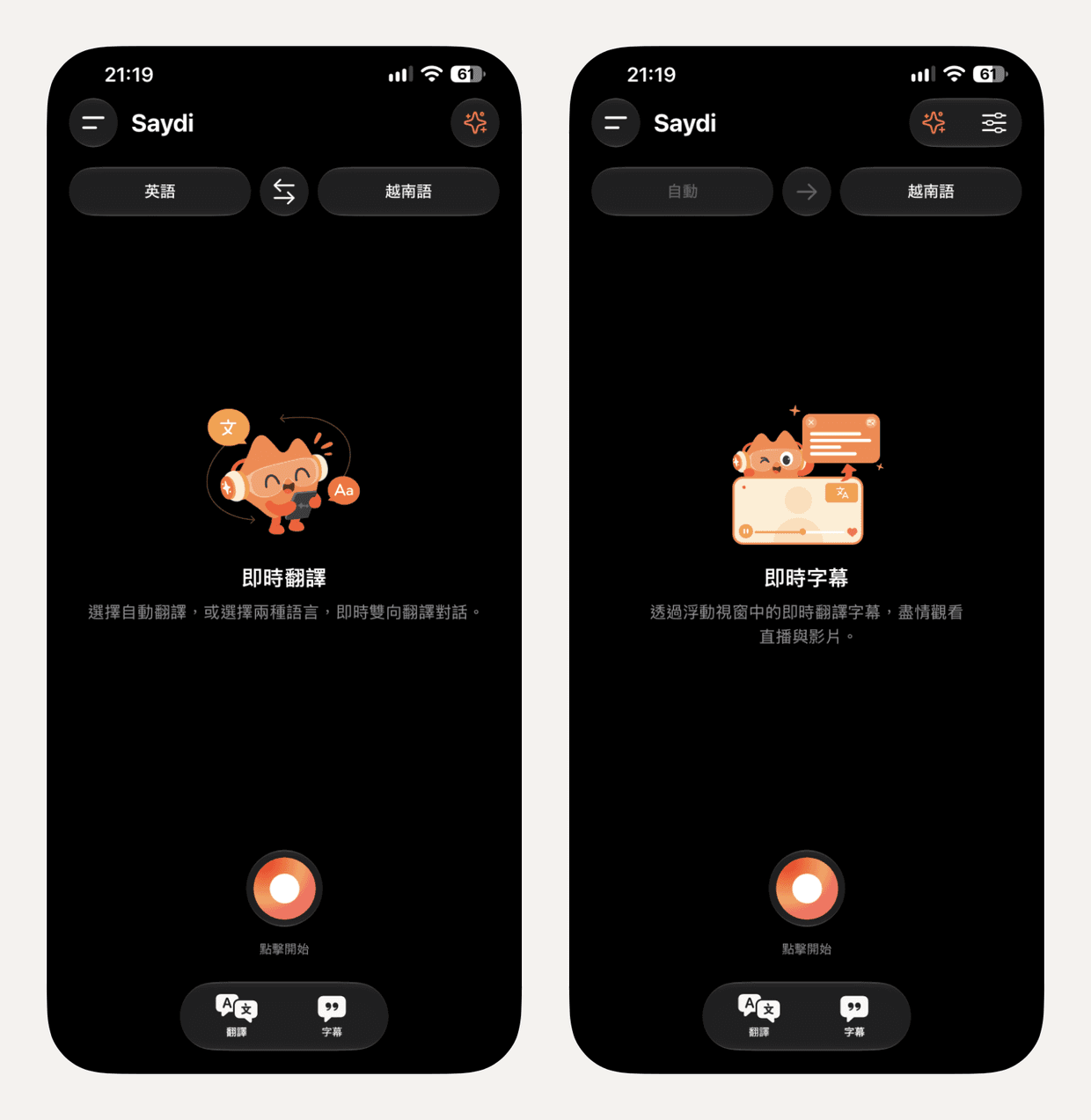
- 兩個語言框:在左側選擇自動,Saydi 會自動辨識說話者的語言,並翻譯成右側的語言。選擇 2 種語言,則為兩人的對話雙向翻譯。
- 翻譯和字幕:字幕分頁翻譯正在播放的影片或直播的聲音,並在你正在看的 App 上方以浮動視窗顯示字幕。
- 字幕分頁的設定按鈕有 3 個選項:字體大小、錄製含字幕的螢幕和顯示講者標籤。
- AI 上下文按鈕(星形圖示):為下一次會話選擇一組專有名詞和術語,或直接在手機上新增。在電腦上建立的組也會顯示在這裡。
- 選單按鈕:翻譯文件(翻譯 PDF 並保留版面)、會話歷史記錄、活動按鈕和設定。
一次簡短對話,分步
- 在翻譯分頁,於上方兩個框選擇你和對方的語言。
- 把手機放在兩人之間的桌上,螢幕朝上,讓雙方都能閱讀。
- 點按圓形按鈕(點擊開始),正常說話。輪流說話,對方回答前稍停一下。
- 結束後停止會話。對話會儲存在歷史記錄中,手機和電腦上都能查看。
會話結束後回顧
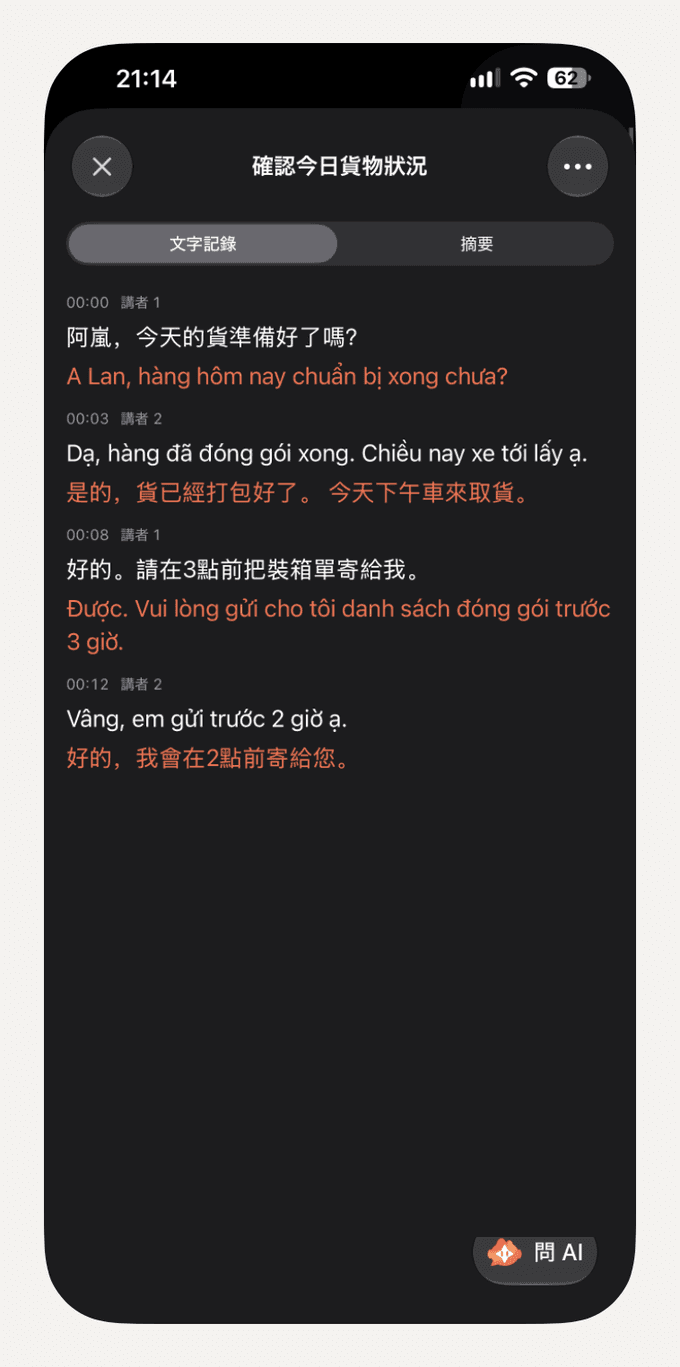
打開選單,在歷史記錄中選擇會話。文字記錄分頁有每句話的翻譯、時間和講者標籤;摘要分頁是對話的摘要。
點按底部的問 AI,可以針對對話內容提問。
參加活動
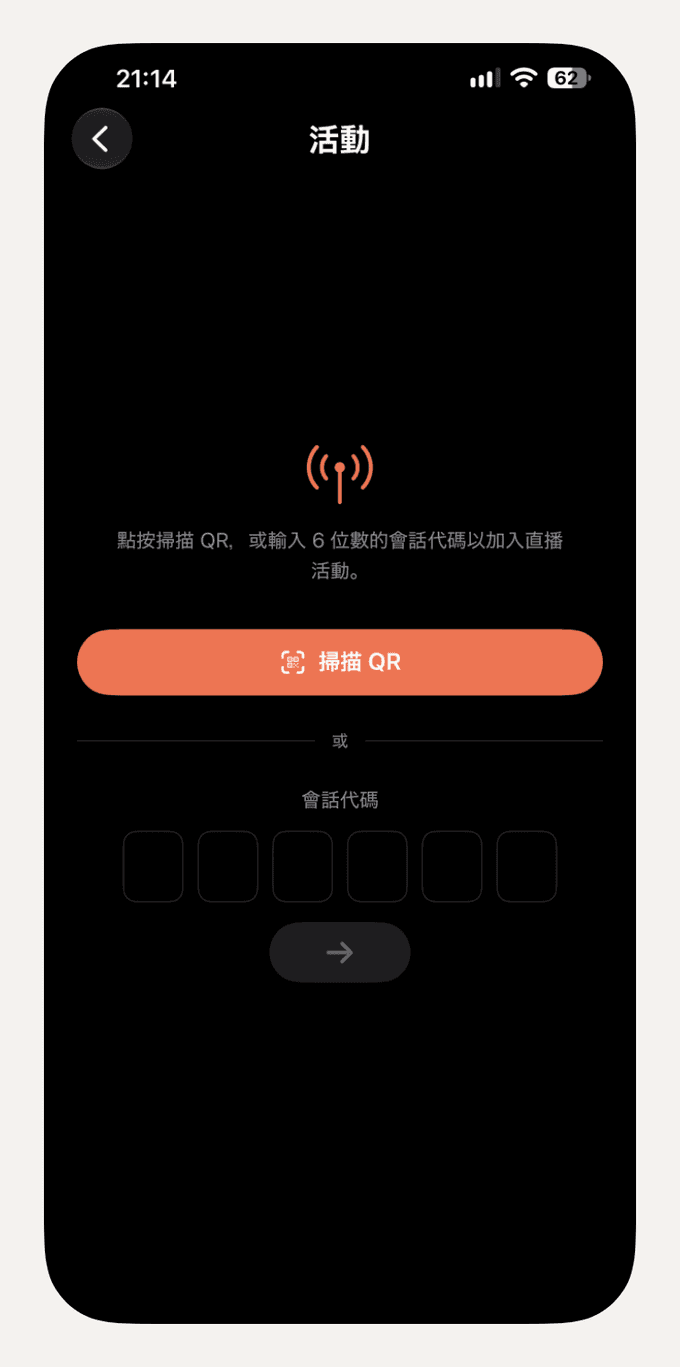
在使用 Saydi 字幕的活動中,打開選單並點按活動,再點按掃描 QR掃描主辦單位的 QR 碼,或輸入 6 位數會話代碼。
手機 App 用於參加活動。建立和運營活動請使用電腦上的 Saydi,詳見運營活動和參與者指南。
有用的小技巧
- 嘈雜的地方,把手機靠近正在說話的人,或用帶麥克風的耳機。
- 保持螢幕常亮。手機鎖屏會暫停會話。
- 行動數據足夠,一次對話用不了多少流量。
- 可以的話,事先把對方的姓名和公司加進 AI 上下文。姓名是最常聽錯的詞。