
歷史與記錄
閱讀約 1 分鐘
已結束的會話都儲存在這裡。這一頁講如何找回會話、閱讀摘要、修改記錄,以及把記錄發給別人。
找回過去的會議
點左欄的 歷史 (History)。會話按天分組、最新在前,顯示時間和時長。Saydi 依討論內容為每個會話命名,你不用自己取名。活動會話也在同一清單中;你的活動清單在 活動模式 (Event Mode) 下。 每個會話的「…」選單裡有 複製、下載、複製連結 和 刪除。
要找具體內容?點左欄的 搜尋 (Search) 輸入一個詞,Saydi 會搜尋你所有過去的會話。
開啟一個會話
點一個會話,你會看到兩樣東西:
- 記錄:每段發言帶發言人和時間標籤,雙語顯示。要修改自己的會話,請用 編輯逐字稿 (Edit Transcript)。活動會話中按鈕會顯示,但暫時無法儲存修改。
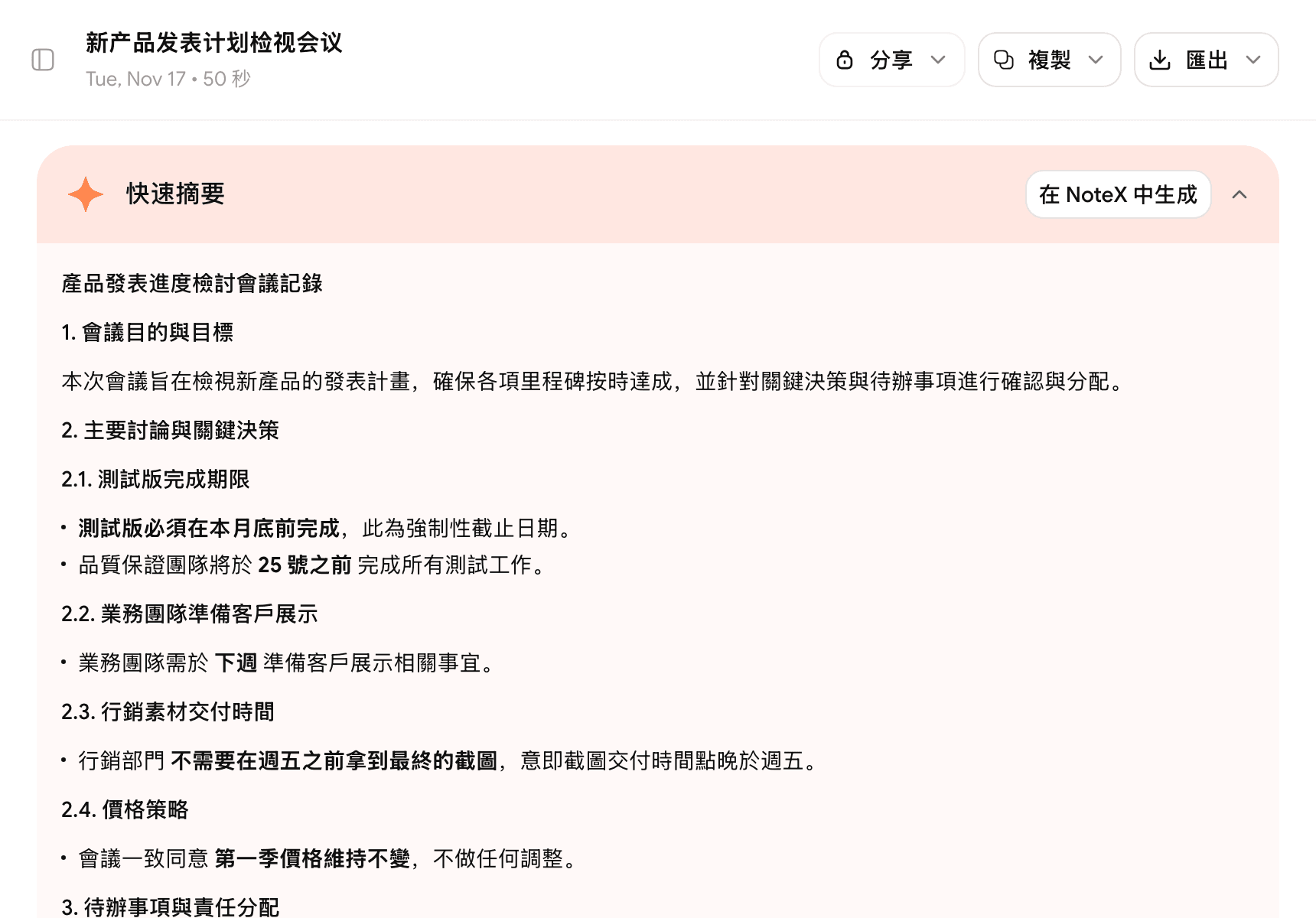
- 頂部的 快速摘要 (Quick Summary):會議目的、決定了什麼、待辦事項,由 Saydi 根據記錄寫成。如果還沒有,點 AI 摘要 (AI Summary),再點 產生摘要 (Generate Summary)。 對話框中可以選擇摘要語言並新增自己的說明。時間很短的會話可能內容不足,無法產生摘要。
摘要是一種語言。想要另一種?點 重新產生 (Regenerate),選語言,Saydi 重寫一遍。摘要底部的按鈕可以單獨下載或複製摘要。
把記錄發給別人
會話右上角有 3 個按鈕。Free 方案無法使用 Copy 和 Export,購買任一付費方案或依用量付費方案包後即可解鎖。
| 按鈕 | 作用 |
|---|---|
| Share | 產生這個會話的連結。預設為 受限制 (Restricted),只有你能開啟。在 誰可以存取 (Who can access) 下選擇 任何有連結的人 (Anyone with the link) 或 團隊空間所有人 (Everyone in teamspace),然後點 複製連結 (Copy link)。 |
| Copy | 把記錄放到剪貼簿,貼進郵件或聊天。選 Formatted、原文 (Original) 或 Translation only。轉寫會話只有 原文。 |
| Export | 用同樣的選項儲存為檔案。 |
做會議紀要用哪個?
複製格式化文本 (Copy Formatted) 或 匯出格式化內容 (Export Formatted)。保留誰在什麼時候說了什麼,雙語,正是紀要需要的。
與 NoteX 配合
使用 快速摘要 可在 Saydi 內閱讀摘要。在同一區塊中,在 NoteX 中生成 (Generate in NoteX) 會把會話同步到 NoteX;同步後按鈕變為 View in NoteX,可查看完整對話、關鍵重點、待辦事項與更深入的分析。在設定中連接 NoteX 後,可以開啟 Auto Sync with NoteX,自動儲存之後的會話。