
Chrome 확장 프로그램
Saydi 확장 프로그램은 브라우저 옆 패널에 실시간 번역을 띄웁니다. 지금 보고 있는 것 옆에: Teams, Meet, Zoom 통화, 웨비나, YouTube 동영상. 웹과 같은 계정, 같은 크레딧, 같은 기록.
설치와 로그인
- Chrome, Edge, Brave에서 Chrome 웹 스토어의 Saydi 페이지를 열고 Add to Chrome, 그다음 Add extension을 누릅니다. Edge에서는 Microsoft Edge 추가 기능에서도 설치할 수 있습니다.
- 주소창 옆 퍼즐 아이콘을 눌러 Saydi를 고정하면 버튼이 항상 보입니다.
- Saydi 버튼을 누르면 오른쪽에 패널이 열리고 환영 화면이 나옵니다. Saydi 둘러보기를 누르면 Saydi 로그인 탭이 열리며, 웹사이트와 같은 방법으로 Google, Apple, Microsoft 또는 이메일로 로그인합니다. 처음 한 번만 하면 됩니다.
- 패널을 다른 언어로 보려면 위쪽의 지구본 버튼을 눌러 언어를 고릅니다.
패널 화면 한눈에 보기
패널은 번역 탭으로 열립니다. 그림의 번호는 아래 목록과 같습니다.
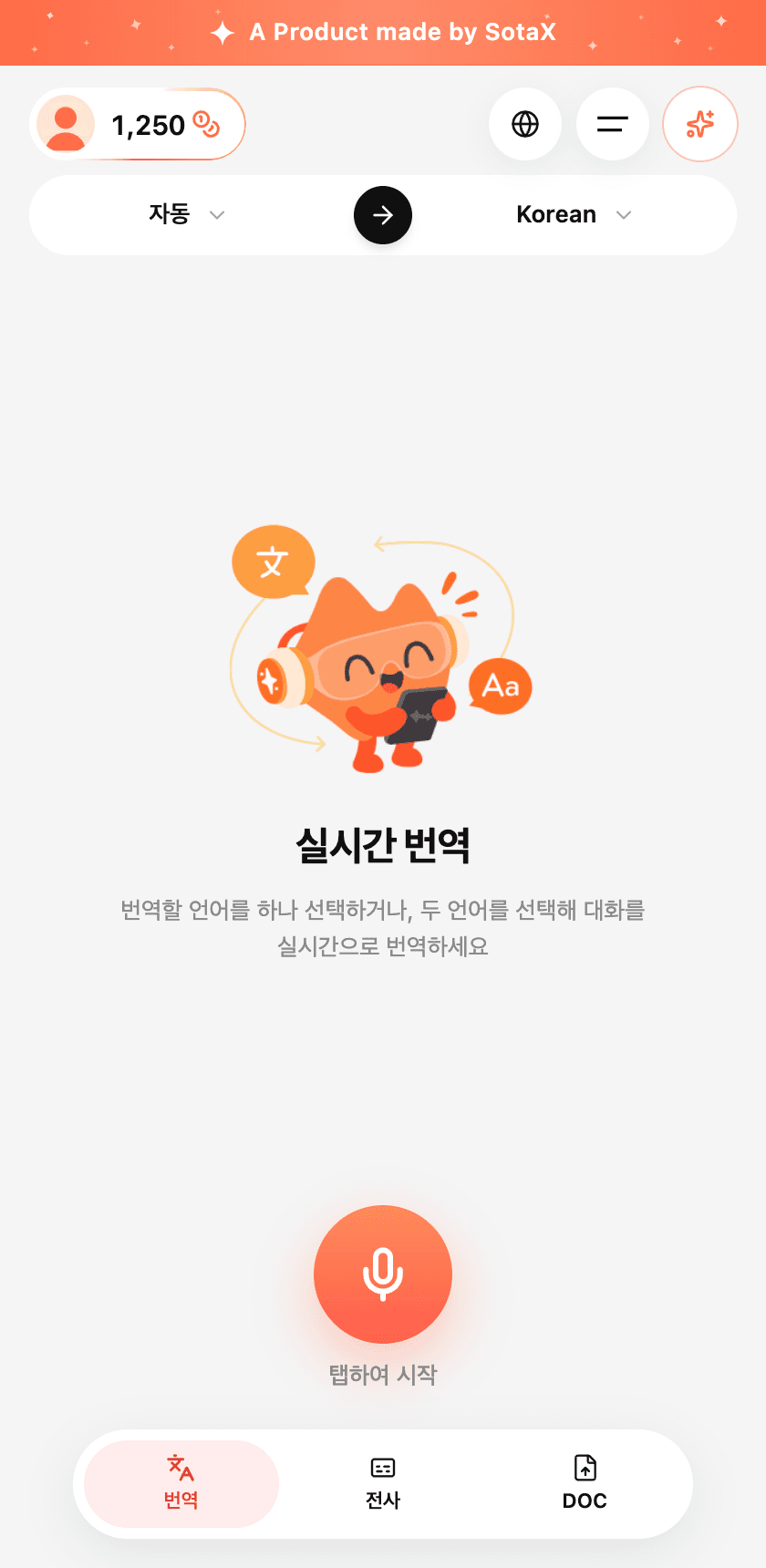
- 두 개의 언어 상자: 왼쪽은 말하는 언어, 오른쪽은 읽을 언어입니다. 왼쪽을 자동으로 두면 Saydi가 들리는 언어를 오른쪽 언어로 번역합니다. 두 사람이 대화할 때는 두 상자 모두 언어를 고릅니다. 가운데 화살표가 양방향 화살표로 바뀌고, 각자의 말이 상대의 언어로 번역됩니다.
- 탭하여 시작: Saydi가 듣고 번역하기 시작합니다.
- 번역, 전사, DOC: 번역 탭은 마이크로 말하는 사람을 번역합니다. 전사 탭은 컴퓨터에서 재생 중인 동영상이나 라이브 방송에 번역 자막을 보여 줍니다. DOC는 Saydi 문서 번역을 새 탭으로 엽니다.
- 지구본 버튼: 패널의 표시 언어입니다.
- 메뉴 버튼(줄 3개): 번역 기록입니다. 세션을 누르면 다시 읽을 수 있습니다.
- AI 컨텍스트 버튼(별 모양): 이름과 용어 세트를 켜서 정확하게 번역되게 합니다. AI 컨텍스트를 참고하세요.
대화나 통화 번역하기
- 통화나 동영상을 번역하려면 먼저 별도의 탭에서 엽니다. 같은 방에 있는 사람의 대화라면 패널만 있으면 됩니다.
- 두 언어 상자를 정한 뒤 탭하여 시작을 누릅니다.
- 끝나면 빨간 정지 버튼을 누르고 종료를 누릅니다. 세션은 기록에 저장되어 확장 프로그램과 웹사이트 모두에서 볼 수 있습니다.
Saydi가 듣는 동안 패널은 대화를 두 언어로 보여 주며, 줄마다 시간과 화자 라벨이 붙습니다. 아래쪽 버튼(그림의 번호):
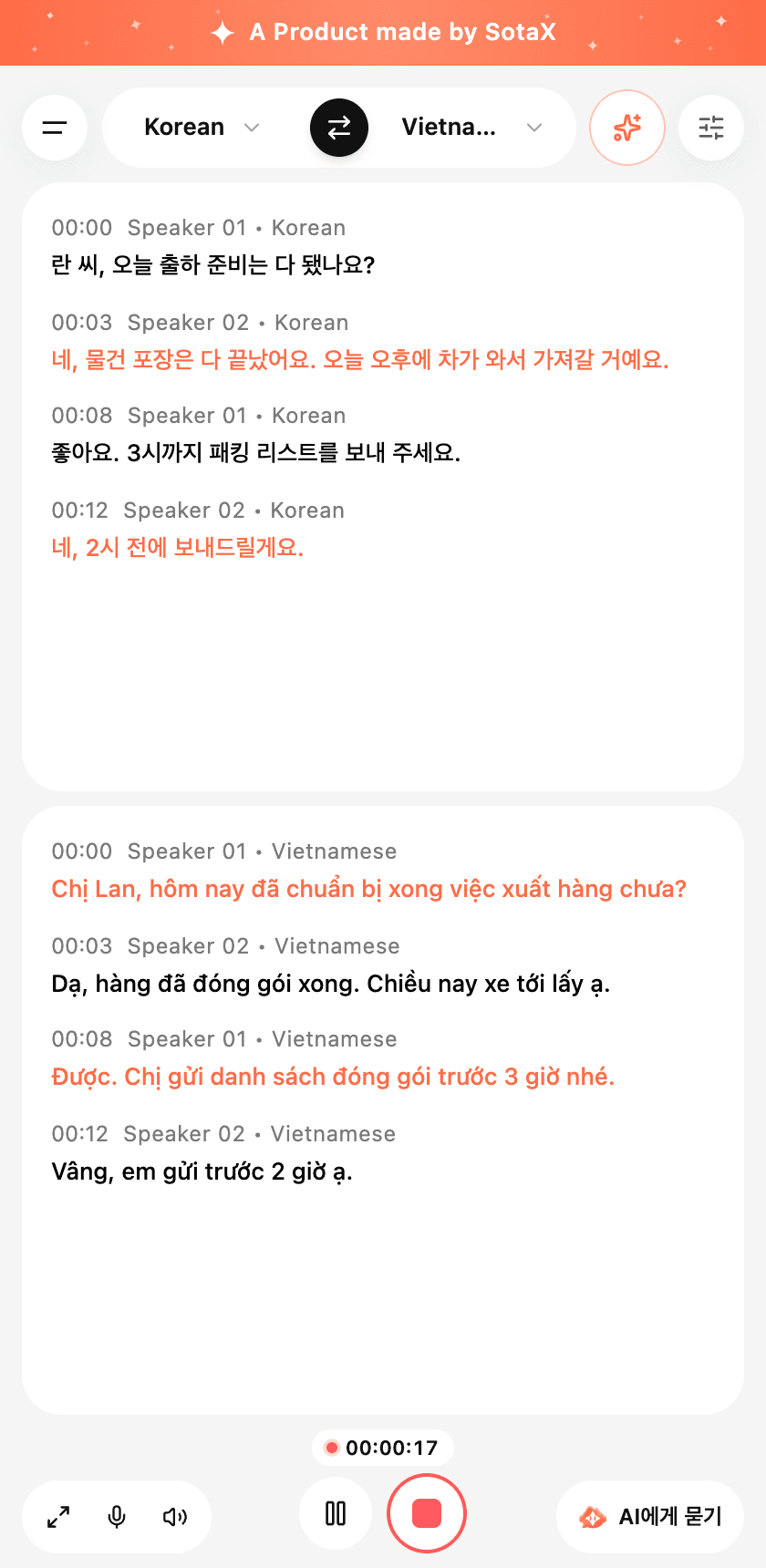
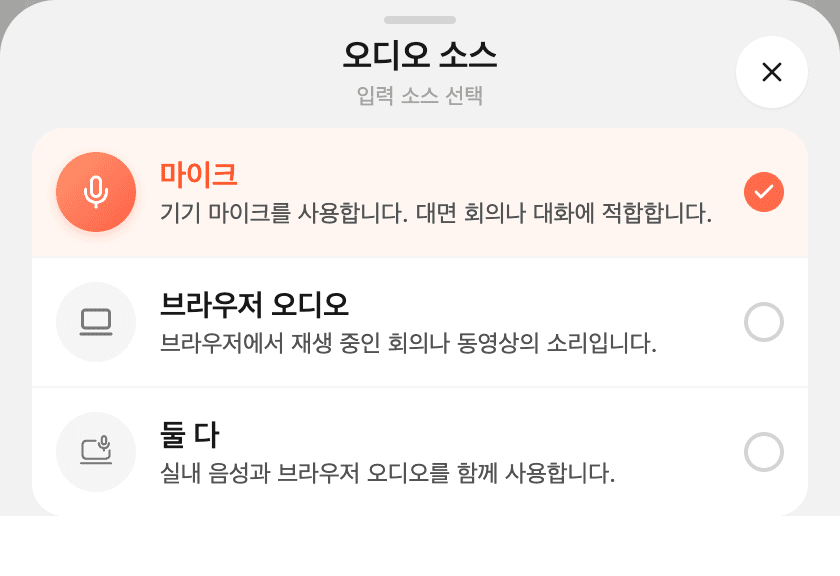
- 오디오 설정(마이크 버튼): 소리를 받을 곳을 고릅니다. 방 안의 사람은 마이크, 브라우저에서 재생 중인 통화나 동영상은 브라우저 오디오, 둘 다 필요하면 둘 다를 고르고 다음을 누릅니다.
- 스피커 버튼: 번역을 소리 내어 읽어 줍니다.
- 일시정지로 잠시 듣기를 멈추고, 빨간 버튼으로 세션을 끝냅니다.
- AI에게 묻기: 요약이나 정해진 사항 등 지금까지의 내용을 물어볼 수 있습니다.
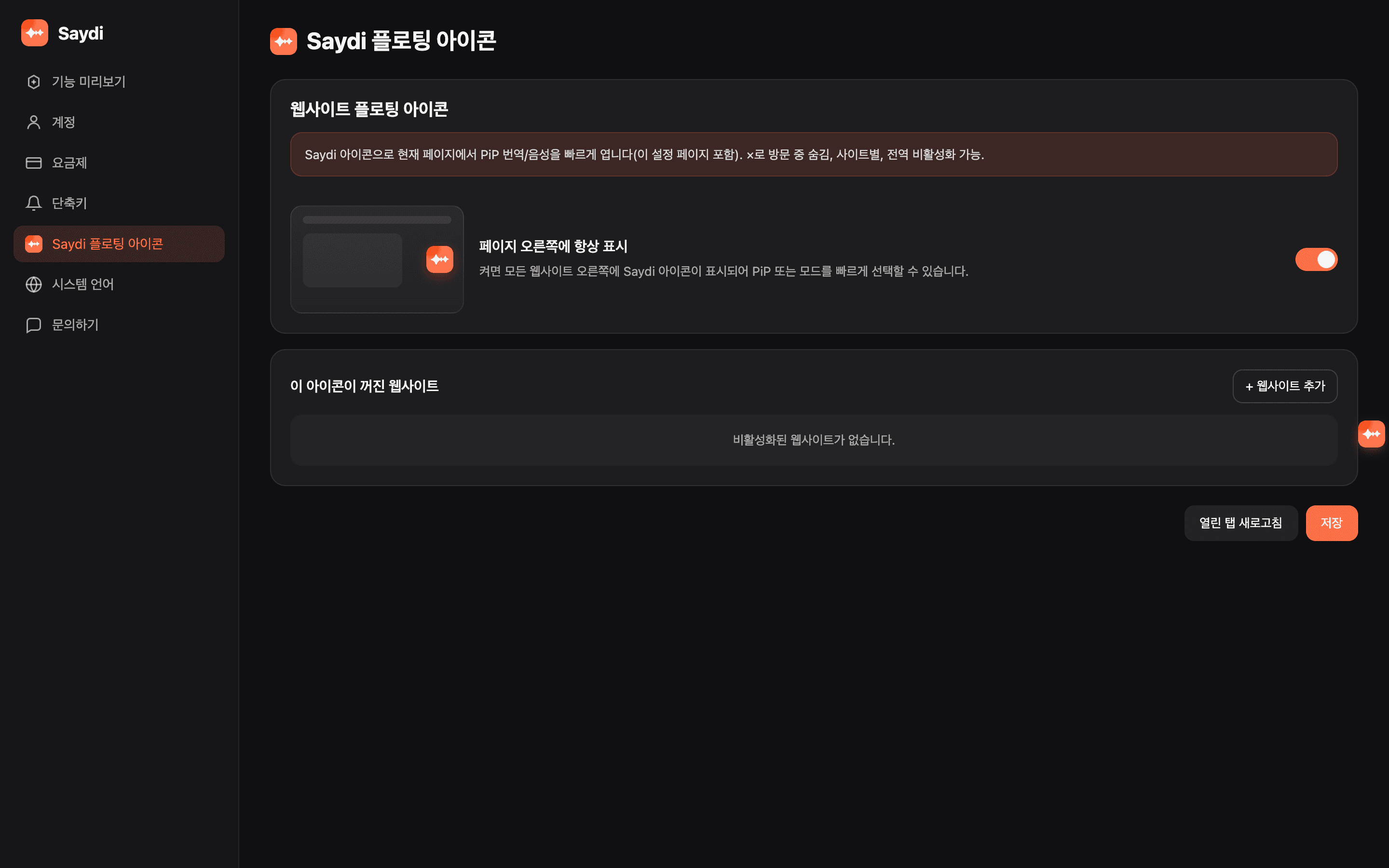
떠 있는 Saydi 아이콘
확장 프로그램은 모든 웹사이트의 오른쪽 가장자리에 작은 Saydi 아이콘을 띄울 수도 있습니다. 처음에는 꺼져 있습니다. 설정 페이지(아래)를 열고 Saydi 플로팅 아이콘을 고른 뒤 페이지 오른쪽에 항상 표시를 켜고 저장을 누릅니다. 아이콘을 누르면 실시간 번역과 전사 두 버튼이 나옵니다. 둘 다 페이지 위에 작은 창을 띄우므로 통화를 보면서 번역을 읽을 수 있습니다.

어떤 사이트에서 보이지 않게 하려면 아이콘의 ×를 누르고 일시적으로 끄기, 이 사이트에서 끄기, 영구적으로 끄기 중 하나를 고릅니다. 설정 페이지에서 다시 켤 수 있습니다.
설정 페이지
도구 모음의 Saydi 버튼을 마우스 오른쪽 버튼으로 누르고 옵션을 고릅니다. 계정, 요금제와 크레딧, 단축키, 플로팅 아이콘, 표시 언어(시스템 언어), 문의하기가 있습니다.
확장 프로그램과 웹, 어느 쪽?
| 확장 프로그램 | 웹 | |
|---|---|---|
| 적합한 용도 | 브라우저에서 보는 통화와 동영상 | 회의실, 행사, 큰 화면 |
| 설치 | Chrome 웹 스토어에서 한 번 | 없음 |
| 실행 환경 | 컴퓨터의 Chrome 계열 브라우저 | 컴퓨터에서 Saydi가 지원하는 브라우저 |
| 상대에게 번역 보여주기 | 패널이 보이게 화면 공유 | Saydi 창 공유 또는 TV에 띄우기 |
앱별 단계별 안내는 Teams·Google Meet·Zoom.
Slack 및 NoteX
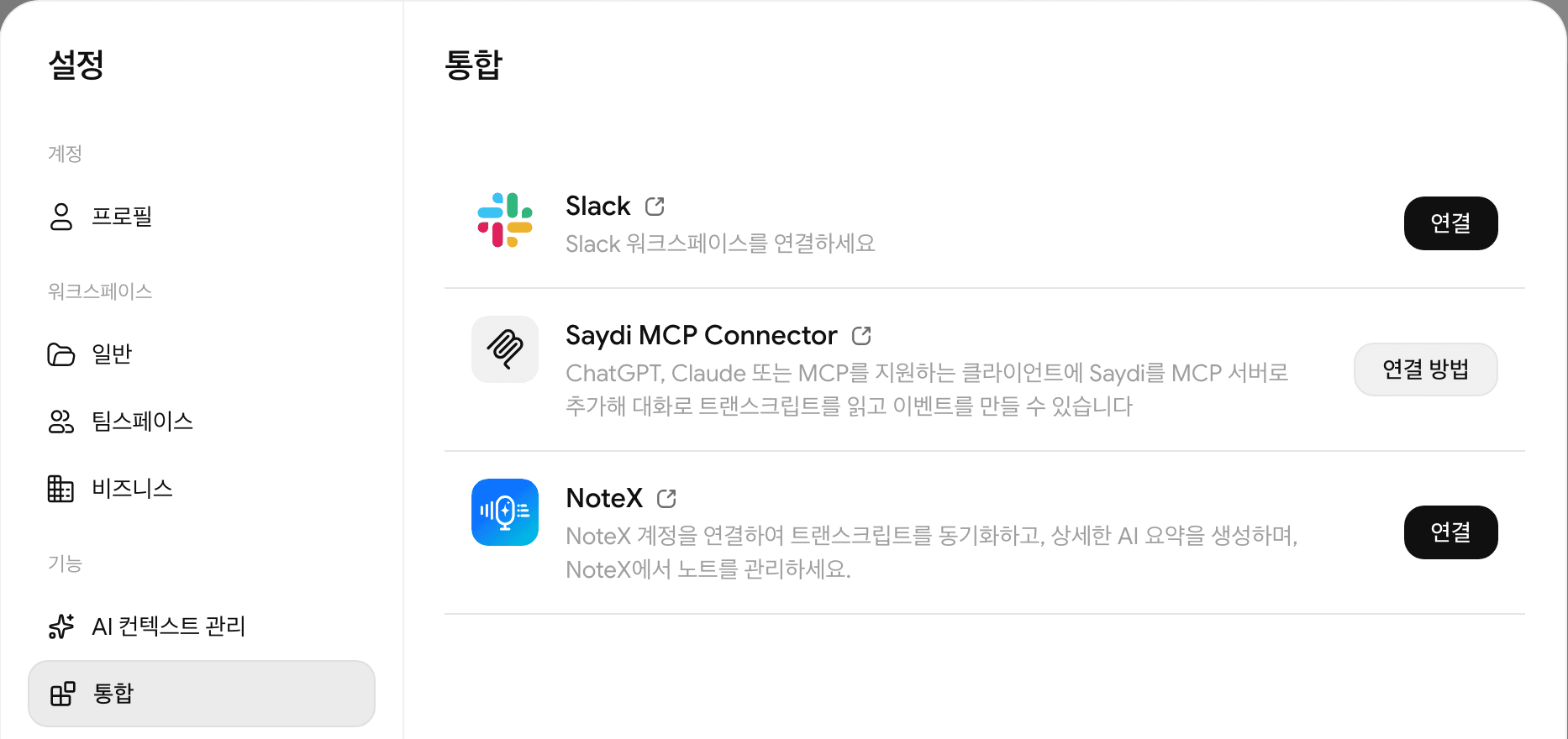
웹사이트의 Settings → Integrations → Slack → Connect로 Saydi를 Slack 워크스페이스에 연결합니다. Slack 관리자 승인이 필요할 수 있습니다. 기록과 AI 요약을 NoteX로 동기화하려면 Settings → Integrations → NoteX → Connect를 사용하세요.