
행사 운영
행사 당일 노트북 앞에 앉는 사람을 위한 페이지입니다. 행사 생성은 2분. 당일에는 시작 버튼 하나, 종료 버튼 하나만 누르면 됩니다.
왼쪽 열의 이벤트 모드 (Event Mode)를 열거나 saydi.ai/console/event-mode로 가세요. 행사를 만들려면 Event 요금제가 필요합니다. 요금제·크레딧·결제를 참고하세요. 내 이벤트 (My events)에 월별로 행사가 정렬되고, 위 탭으로 예정 (Scheduled), 라이브 (Live), 종료됨 (Ended)을 걸러 볼 수 있습니다.
행사 만들기
- 오른쪽 위 이벤트 만들기 (Create Event)를 누릅니다.
- 이벤트 이름 (Event Title)을 입력합니다. 참석자 휴대폰에 보이니 실제 행사 이름을 쓰세요.
- 시작 시간 (Join Date)에서 날짜와 시작 시각을 고릅니다.
- 예상 시간 (Duration, 15분 단위)과 예상 참가자 수 (Est. Participants)를 설정합니다. 이 숫자가 참석자용으로 예약되는 좌석 수입니다.
- 입력 언어 (Original Language)에는 연사가 쓸 언어를 모두 고릅니다(최대 6개). 인식에 도움이 되는 설정이며, Saydi는 말하는 언어를 감지하고 이 목록에 제한되지 않으므로 아무도 전환할 필요가 없습니다. 출력 언어 (Target Language)에는 참석자에게 필요한 언어를 모두 고릅니다(최대 6개). 참석자는 이 언어들 중에서만 선택할 수 있고, 언어마다 크레딧이 추가됩니다. 행사가 Live가 된 뒤에도 Host 페이지의 번역 대상에서 언어 추가를 눌러 모두 합쳐 6개까지 언어를 추가할 수 있습니다.
- 음성 모드 (Voice): 참석자가 자막을 읽을 뿐 아니라 이어폰으로 들을 수 있게 하려면 켜 두세요. 아래에서 목소리를 고릅니다. 자막만 필요하면 끄세요.
- 내용을 확인한 뒤 이벤트 만들기 (Create)를 누릅니다.
행사 크레딧
양식 아래에 표시되는 크레딧은 귀사의 Event 플랜에서 차감됩니다. 플랜을 구매하시면 Saydi 팀이 그 플랜에 맞는 크레딧을 충전해 드리므로 직접 계산하실 필요가 없습니다.
- 양식에 이벤트를 생성할 credits가 부족합니다가 표시되면 Saydi 팀에 연락해 주세요. 플랜에 맞춰 충전해 드립니다.
- 만들기만 하고 말하기 시작 (Start Talking)을 누르지 않은 행사는 크레딧을 쓰지 않습니다.
행사가 행사 코드와 예정 상태로 목록에 나타납니다. 시작 전에 이름, 시각, 좌석, 언어를 바꾸려면 행사를 열고 Saydi Host 옆 연필 아이콘을 누르세요. 행사 카드의 ⋯ 메뉴에도 이벤트 편집, 공유, 이벤트 삭제가 있습니다. 삭제하면 행사 데이터, QR 코드, 초대 링크를 쓸 수 없게 되며 되돌릴 수 없습니다.
QR 코드와 링크 공유
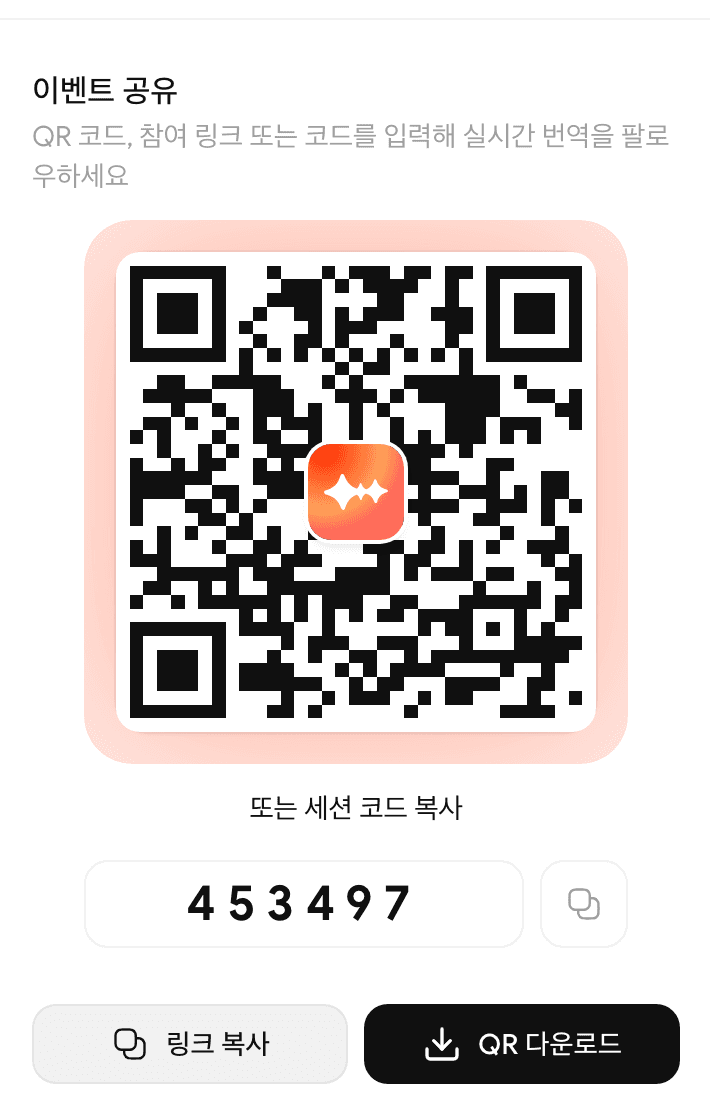
행사를 눌러 Host 페이지를 엽니다. 오른쪽 패널에 주최 측이 필요한 것이 다 있습니다.
- QR 코드. QR 다운로드 (Download QR)로 이미지를 저장해 배너, 슬라이드, 인쇄물 담당자에게.
- 행사 코드(화면에는 또는 세션 코드 복사로 표시). 찍기보다 입력이 편한 분용.
- 링크 복사 (Copy link). 메일이나 채팅방에 붙여넣기.
패널에는 지금 보고 있는 사람 수도 표시됩니다. 행사가 진행 중이고 좌석이 더 필요하면 추가(좌석) (Add more (seats))를 누르세요. 좌석이 모두 차면 그 뒤에 들어오려는 사람에게는 행사가 가득 찼다는 메시지가 보입니다.
연사 이름과 전문 용어를 행사에 반영하려면 Host 페이지 위의 AI 컨텍스트 (AI Context)를 사용하세요. 행사가 Live인 동안 세트를 고르거나 바꿀 수 있으며, 새 용어는 방송을 멈추지 않고 적용됩니다. 말하기 시작 (Start Talking)을 누르기 전, 일시 중지 중, 종료 후에는 잠겨 있습니다. 시작할 때는 Saydi에서 마지막으로 고른 세트가 사용됩니다.AI 컨텍스트 참고.
행사 당일
| 언제 | 할 일 |
|---|---|
| 입장 시작 | Host 페이지 열기. 왼쪽 아래 마이크가 노트북이 아니라 믹서 입력인지 확인. 무대 기술 참고. |
| 첫 연사가 시작 | 말하기 시작. 상태가 라이브로 바뀌고 참석자 휴대폰이 호스트 시작을 기다리는 중에서 실시간 자막으로 전환됩니다. |
| 휴식 | 일시정지 (Pause). 참석자에게 일시정지 안내가 보입니다. 돌아오면 재개 (Resume). |
| 연사가 다른 언어 사용 | 아무것도 안 해도 됩니다. Saydi가 감지합니다. |
| 연결 끊김 | Saydi가 자동으로 재연결을 시도합니다. 실패하면 Host 페이지에 Reconnect와 최대 30분의 카운트다운이 표시됩니다. 버튼을 눌러 계속하세요. 그때까지 행사는 일시 정지되고 참석자에게는 Waiting for the host to reconnect가 표시됩니다. |
| 마지막 세션 종료 | 이벤트 종료 (End event) → 확인. 참석자 연결이 끊기고 재시작할 수 없으니 정말 끝났을 때만. |
화면에는 행사장 큰 화면용 전체 화면 (Full screen), 다른 앱을 쓰는 동안 컨트롤과 번역을 작은 창에 띄워 두는 미니 창 (Mini window), 다른 앱 위에 자막을 띄우는 자막 PiP (Caption PiP)도 있습니다.
스테이지 레이아웃(Beta)
전체 화면에서 설정을 열고 이벤트 레이아웃 (Event layout)에서 스테이지 (Stage)를 선택합니다. 번역 옆에 슬라이드(이미지, 동영상, PDF, PPTX)를 표시하고, 로고와 행사 이름이 들어간 배너를 추가하고, 색상과 배경을 바꿀 수 있습니다. 스테이지는 아직 Beta이므로 당일에 쓰기 전에 리허설에서 먼저 사용해 보세요.
행사 당일, 시간대별
| 언제 | 운영자가 할 일 |
|---|---|
| 60분 전 | 전원과 유선 LAN 연결. 로그인. 행사 Host 페이지 열기. 믹서 입력 연결 후 마이크 버튼에서 선택. 무대에서 말해 소리 막대 확인. |
| 45분 전 | 말하기 시작을 누르고 무대에서 말한 뒤 참석자 링크를 휴대폰 2대(Wi-Fi, 모바일 데이터)로 열기. 자막이 뜨면 일시정지. 큰 화면을 쓴다면 글자 크기와 뒷줄 가독성 확인. |
| 30분 전 | MC와 QR 멘트와 타이밍 확인. 행사장 기술 담당자 확인. 예비 노트북 로그인해서 옆에. |
| 10분 전 | Host 페이지 열고 마이크 선택, 손 떼기. 테스트 후에는 일시정지 상태로 두어 침묵에 크레딧이 나가지 않게 하세요. |
| 시작 | 첫 연사 등단 → 말하기 시작. 휴대폰에 첫 두 줄이 뜨는지 확인. |
| 진행 중 | 소리 막대를 지켜보기. 멈추면 먼저 믹서 입력 확인. 언어가 바뀌어도 할 일 없음. |
| 휴식 | 일시정지. 다음 세션에 재개. |
| 종료 | 마지막 세션 끝 → 이벤트 종료 → 확인. |
| 이후 | 기록에서 세션 열고 Export → Formatted로 주최 측에 전달. |
행사 후
기록은 다른 세션처럼 기록 (History)에 남습니다. 열어서 Export → Formatted로 두 언어 기록을 주최 측에 보내세요. 기록 받기 참고. 끝난 행사를 열면 Host 페이지에 비용 요약 (Cost Summary)이 표시됩니다: 총 시간, 좌석 크레딧, 사용 크레딧, 총 비용. 실제로 차감된 크레딧은 결제의 크레딧 거래에서 확인하세요.