
휴대폰에서
읽는 시간 약 1분
Saydi 앱은 같은 번역을 주머니에 넣어 줍니다. 파트너 방문, 전시회, 외국인 동료와의 택시, 복도에서의 짧은 대화에.
설치와 로그인
- App Store(iPhone, iPad)에서 Saydi: AI Voice Translator, 또는 Google Play(Android)에서 Saydi: AI Real Time Translator를 설치. saydi.ai/download로도 갈 수 있습니다.
- 앱을 열고 컴퓨터와 같은 방법으로 로그인(Google, Microsoft, Apple 또는 이메일). 크레딧, 기록, 용어는 휴대폰과 컴퓨터에서 공유됩니다.
- 마이크 사용을 물으면 허용하세요. 허용하지 않으면 아무것도 표시되지 않습니다.
메인 화면
메인 화면 아래에 탭 2개가 있습니다. 번역은 눈앞에서 말하는 사람의 말을, 자막은 휴대폰에서 재생 중인 동영상과 라이브 방송을 번역합니다. 이미지의 번호는 아래 목록과 같습니다.
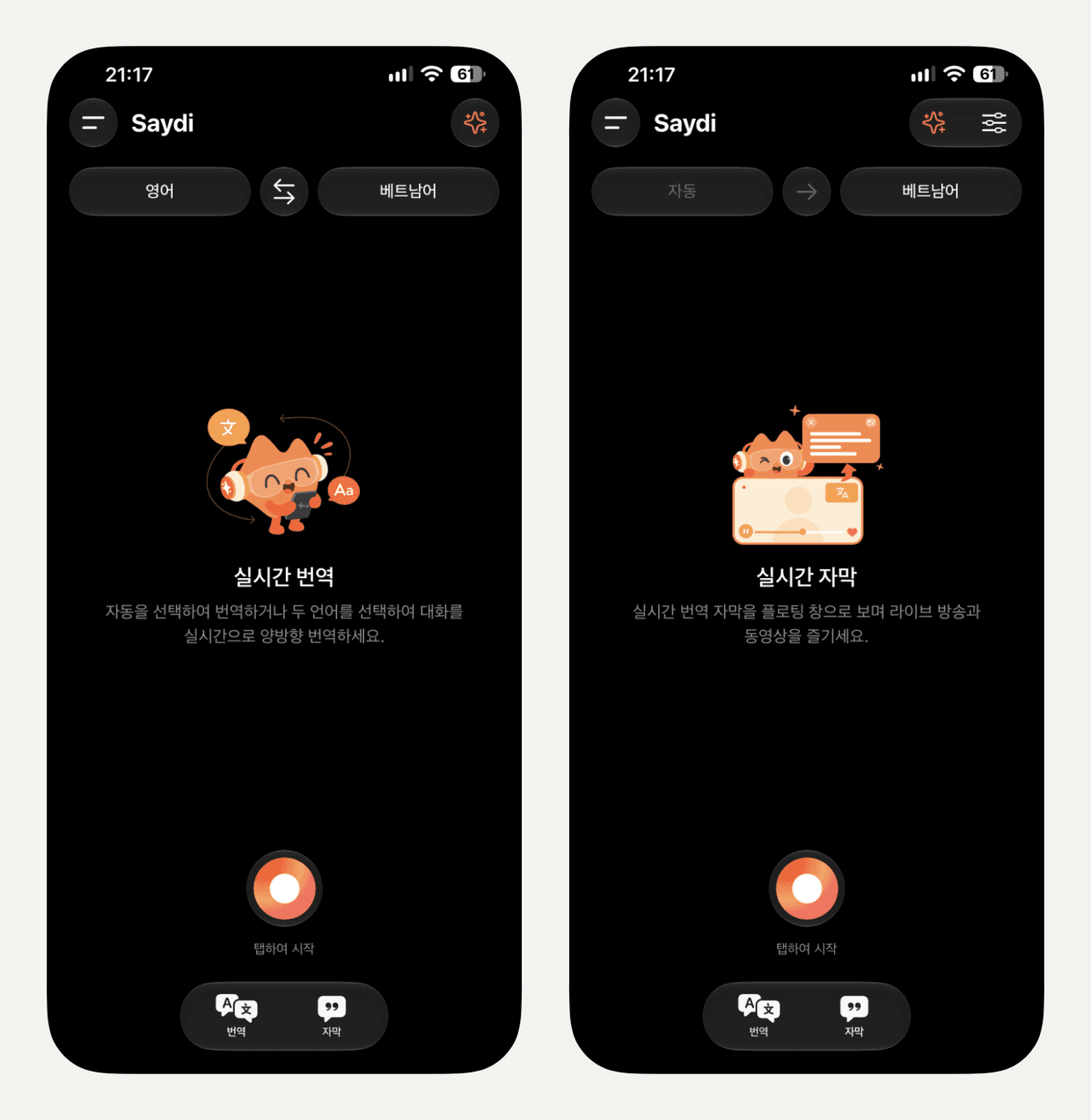
- 언어 상자 2개: 왼쪽에서 자동을 고르면 Saydi가 말하는 사람의 언어를 인식해 오른쪽 언어로 번역합니다. 언어 2개를 고르면 두 사람의 대화를 양방향으로 번역합니다.
- 번역과 자막: 자막 탭은 재생 중인 동영상이나 라이브 방송의 소리를 번역해, 보고 있는 앱 위에 플로팅 창으로 자막을 띄웁니다.
- 자막 탭의 설정 버튼에는 항목 3개가 있습니다: 글자 크기, 자막과 함께 화면 기록, 화자 라벨 표시.
- AI 컨텍스트 버튼(별 아이콘): 다음 세션에 쓸 고유명사와 용어 세트를 고르거나, 휴대폰에서 바로 새로 만듭니다. 컴퓨터에서 만든 세트도 여기에 있습니다.
- 메뉴 버튼: 문서 번역(레이아웃을 유지한 채 PDF 번역), 세션 기록, 이벤트 버튼, 설정이 있습니다.
짧은 대화, 단계별
- 번역 탭에서 위쪽 상자 2개에 내 언어와 상대방 언어를 고릅니다.
- 휴대폰을 두 사람 사이 테이블에 화면이 위로 오게 놓아 둘 다 읽을 수 있게 합니다.
- 둥근 버튼(탭하여 시작)을 누르고 평소처럼 말합니다. 번갈아 말하고, 상대가 답하기 전에 잠깐 쉬어 주세요.
- 끝나면 세션을 멈춥니다. 대화는 기록에 저장되어 휴대폰과 컴퓨터에서 모두 볼 수 있습니다.
세션이 끝난 뒤 다시 보기
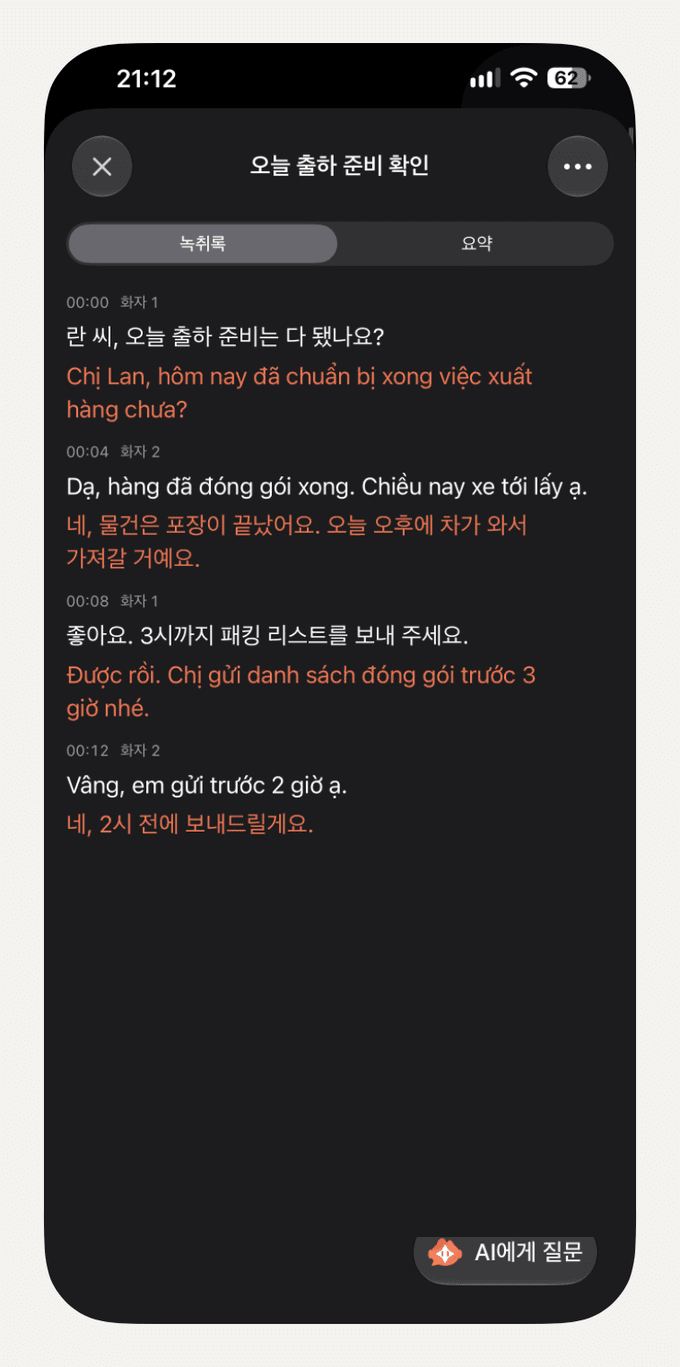
메뉴를 열고 기록에서 세션을 고릅니다. 녹취록 탭에는 발언마다 번역, 시간, 화자 라벨이 있고, 요약 탭에는 대화 요약이 있습니다.
아래의 AI에게 질문을 누르면 대화 내용에 대해 물어볼 수 있습니다.
이벤트 참석하기
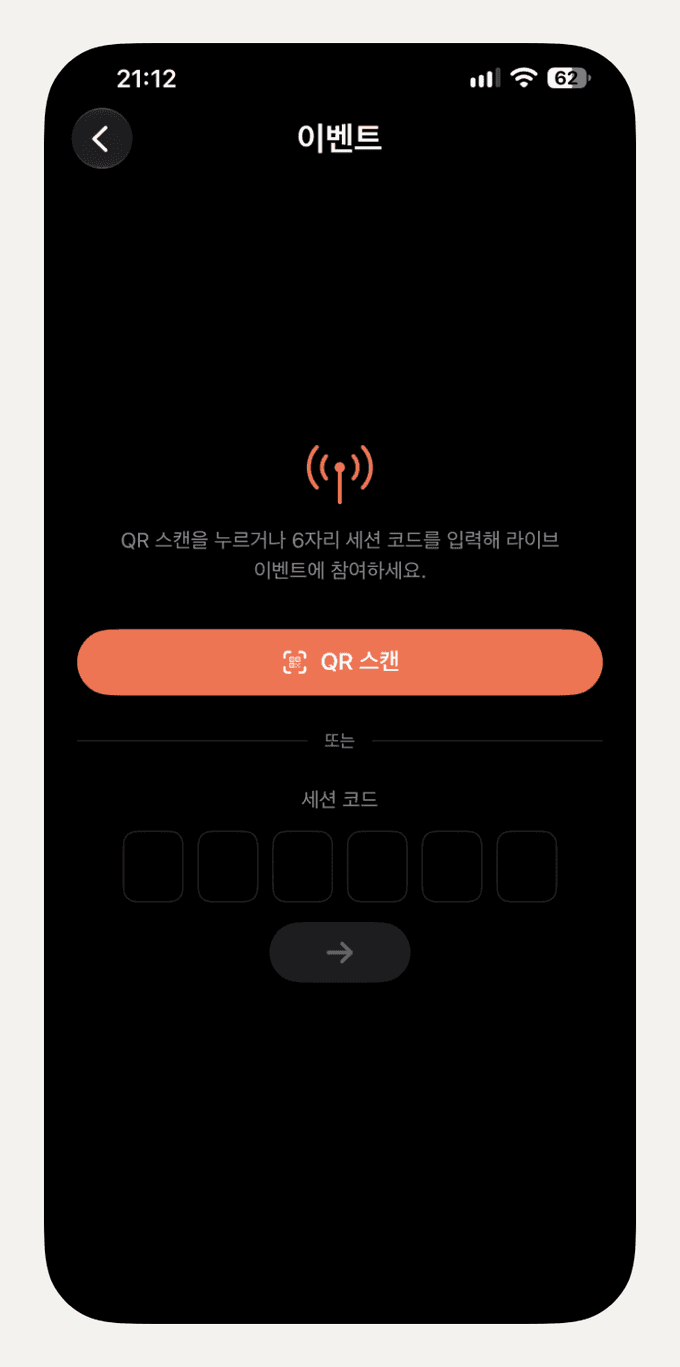
Saydi 자막을 쓰는 이벤트에서는 메뉴를 열고 이벤트를 누른 뒤, QR 스캔으로 주최 측 코드를 스캔하거나 6자리 세션 코드를 입력합니다.
휴대폰 앱은 참석용입니다. 이벤트를 만들고 진행하려면 컴퓨터의 Saydi를 쓰세요. 자세한 내용은 행사 운영과 참석자 안내를 보세요.
차이를 만드는 팁
- 시끄러운 곳에서는 말하는 사람에게 휴대폰을 가까이 대거나 마이크 달린 이어폰을 쓰세요.
- 화면을 켜 두세요. 잠기면 세션이 일시정지됩니다.
- 모바일 데이터면 충분합니다. 대화에 드는 데이터는 아주 적습니다.
- 가능하면 상대 이름과 회사명을 미리 AI 컨텍스트에. 이름이 가장 자주 잘못 들립니다.