
기록과 회의록
읽는 시간 약 1분
완료한 세션은 여기에 저장됩니다. 세션을 다시 찾는 법, 요약을 읽는 법, 기록을 수정하는 법, 다른 사람에게 보내는 법을 설명합니다.
지난 회의 찾기
왼쪽 열의 기록 (History)을 누릅니다. 세션은 최신순으로 날짜별로 정렬되고 시각과 길이가 표시됩니다. Saydi가 내용에 맞춰 이름을 붙이니 직접 지을 필요가 없습니다. 행사 세션도 같은 목록에 나타나며, 행사 목록은 이벤트 모드 (Event Mode)에 있습니다. 각 세션의 ⋯ 메뉴에는 복사, 다운로드, 링크 복사, 삭제가 있습니다.
특정 내용을 찾는다면 왼쪽 열의 검색 (Search)에서 단어를 입력하세요. 지난 세션 전체를 검색합니다.
세션 열기
세션을 누르면 두 가지가 보입니다:
- 기록: 발언마다 화자와 시각 라벨, 두 언어로 표시. 내 세션을 수정하려면 전사 기록 편집 (Edit Transcript)을 사용합니다. 행사 세션에서는 버튼이 보이지만 변경 사항을 아직 저장할 수 없습니다.
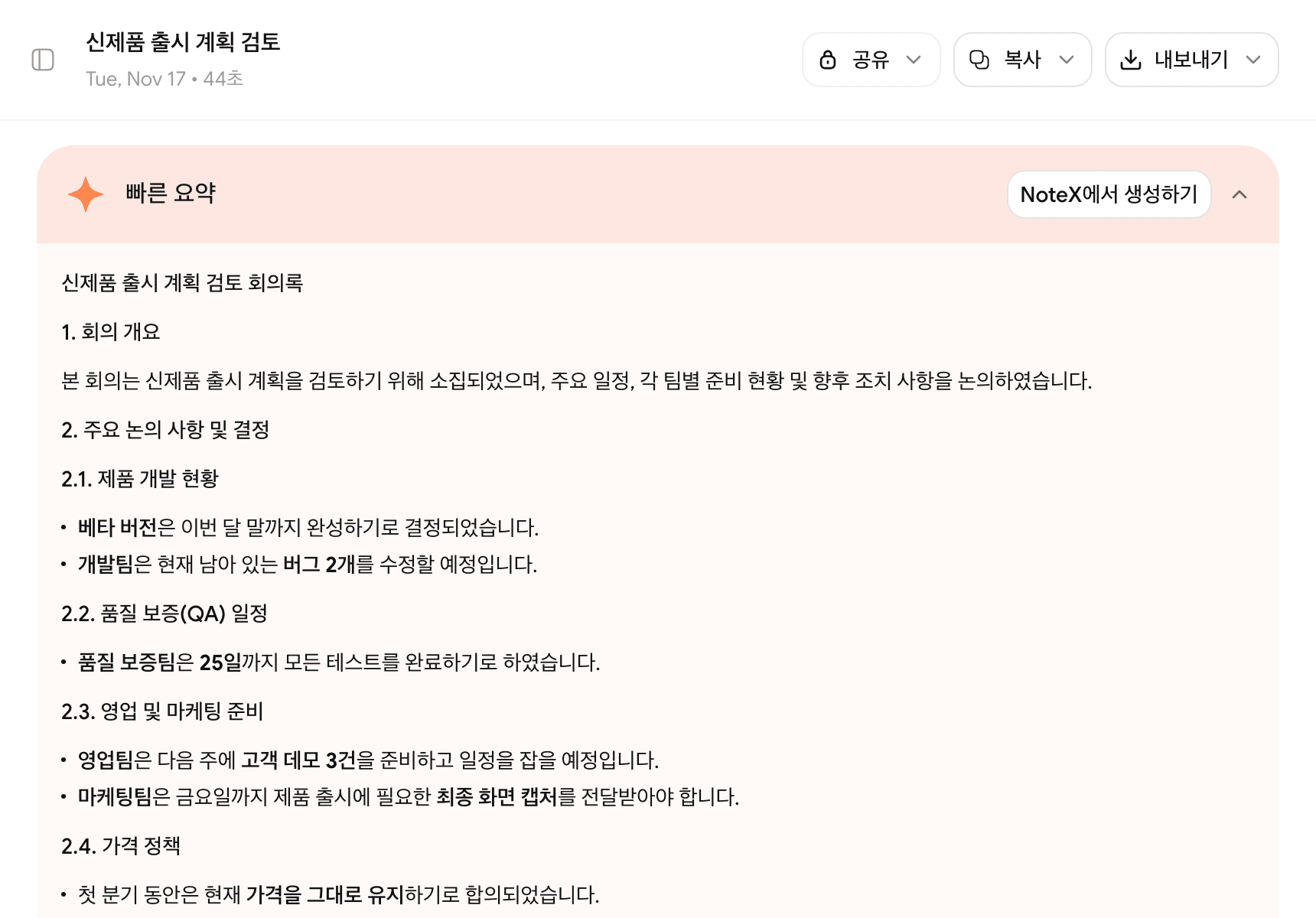
- 위쪽의 빠른 요약 (Quick Summary): 회의 목적, 결정 사항, 할 일 목록. Saydi가 기록에서 작성합니다. 아직 없다면 AI 요약 (AI Summary)을 누른 뒤 요약 생성 (Generate Summary)을 누르세요. 대화 상자에서 요약 언어를 고르고 추가 지시를 넣을 수 있습니다. 세션이 아주 짧으면 요약할 내용이 부족할 수 있습니다.
요약은 한 언어로 나옵니다. 다른 언어가 필요하면 다시 생성 (Regenerate)을 누르고 언어를 고르면 Saydi가 다시 씁니다. 요약 아래쪽 버튼으로 요약만 따로 다운로드하거나 복사할 수 있습니다.
기록을 다른 사람에게 보내기
세션 오른쪽 위에 버튼 3개가 있습니다. Copy와 Export는 Free 요금제에서 잠겨 있으며, 유료 요금제나 Pay-as-you-go 패키지를 구매하면 사용할 수 있습니다.
| 버튼 | 하는 일 |
|---|---|
| Share | 이 세션의 링크를 만듭니다. 기본은 제한됨 (Restricted)이라 나만 열 수 있습니다. 액세스 권한이 있는 사용자 (Who can access)에서 링크가 있는 누구나 (Anyone with the link) 또는 팀스페이스 전체 (Everyone in teamspace)를 고른 뒤 링크 복사 (Copy link)를 누릅니다. |
| Copy | 기록을 클립보드에 복사해 이메일이나 채팅에 붙여넣을 수 있습니다. Formatted, 원문 (Original), Translation only 중에서 고릅니다. 받아쓰기 세션에는 원문만 있습니다. |
| Export | 같은 선택지로 파일을 저장합니다. |
회의록에는 어느 것?
형식이 적용된 내용 복사 (Copy Formatted) 또는 서식 포함 내보내기 (Export Formatted). 누가 언제 무엇을 말했는지 두 언어로 남습니다. 회의록에 딱 필요한 형식입니다.
NoteX와 함께
빠른 요약로 Saydi 안에서 요약을 읽을 수 있습니다. 같은 영역의 NoteX에서 생성하기 (Generate in NoteX)는 세션을 NoteX와 동기화합니다. 동기화가 끝나면 View in NoteX로 바뀌며, 전체 대화, 핵심 내용, 액션 아이템과 더 자세한 분석을 확인할 수 있습니다. 설정에서 NoteX를 연결하면 Auto Sync with NoteX를 켜서 앞으로의 세션을 자동으로 저장할 수 있습니다.