
화면 표시
읽는 시간 약 1분 · 1개 클립
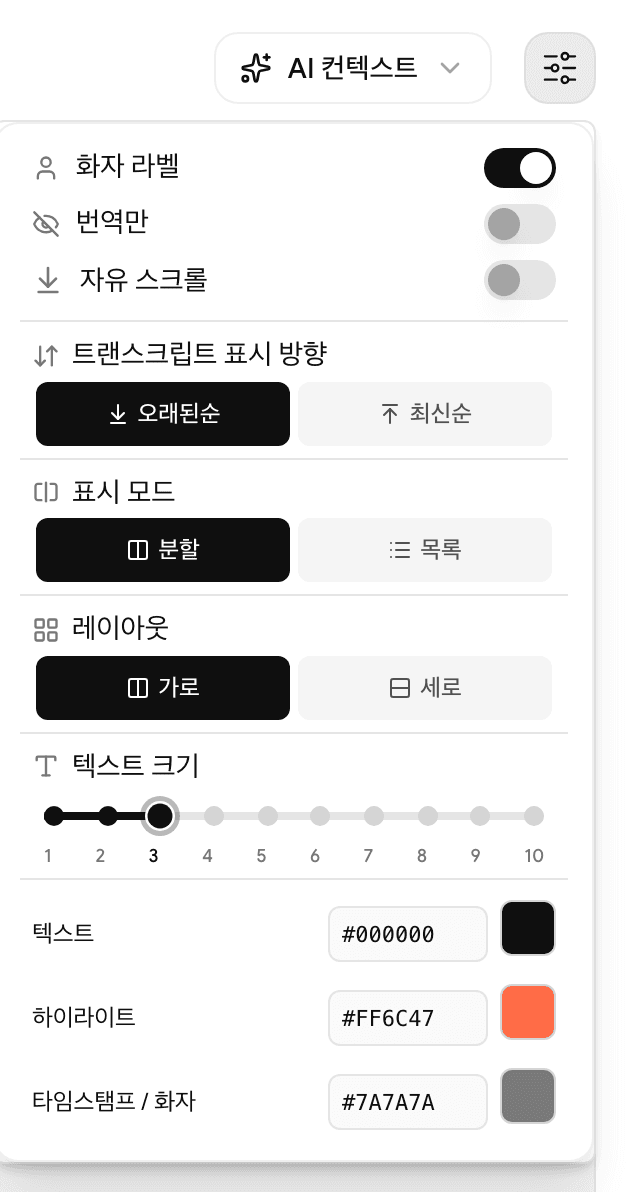
오른쪽 위 AI 컨텍스트 옆의 슬라이더 세 개 아이콘을 누르세요.
TV 또는 프로젝터에 표시하기
이 선택 설정은 실시간 번역과 받아쓰기에서 사용할 수 있습니다.
원문
번역
TV · 전체 화면
우리 측
saydi.ai
상대 측
USB 회의용 마이크, 테이블 가운데
노트북 1대, USB 마이크 1개, HDMI 케이블 1개면 준비가 끝납니다.
- 컴퓨터를 TV나 프로젝터에 HDMI로 연결하고 컴퓨터에서 화면 확장을 선택합니다.
- Saydi에서 전체 화면 (Full screen)을 누른 뒤 창을 TV나 프로젝터로 옮깁니다.
- 슬라이드도 발표한다면 미니 창 (Mini window)로 번역을 위에 띄웁니다. 미니 창은 Chrome, Edge에서 작동하며 Safari나 전체 화면 안에서는 작동하지 않고, Free 요금제에서는 사용할 수 없습니다.
- 가장 먼 자리에서 확인하고 읽기 편할 때까지 텍스트 크기 (Text Size)를 키웁니다.

| 항목 | 용도 |
|---|---|
| 화자 라벨 (Speaker Labels) | 각 줄에 누가 말했는지 표시. 여러 명 회의에서 켜기. |
| 자유 스크롤 (Free scroll) | 화면이 아래로 튀지 않게 앞 줄로 스크롤. |
| 표시 모드 (Display mode) | Split: 두 열 나란히. List: 한 줄씩 이어서. |
| 텍스트 크기 | TV에서 중요. 1~10, 큰 방은 6 이상. |
| Text · Highlight · Timestamp / speaker | 글자색, 번역 중인 줄 색, 시각과 화자 이름 색. 어두운 배경이나 행사 브랜딩에 맞출 때. |
| 레이아웃 (Layout) | Row: 좌우. Column: 상하, 세로 화면용. Split에서만 표시되며 받아쓰기에서는 표시되지 않습니다. |
| 번역만 (Translation Only) | 번역 열만 표시합니다. |
| Transcript Display Order | Oldest first 또는 Newest first. |
잘 되고 있다는 신호
TV의 글자가 방에서 가장 먼 자리에서도 읽힌다.