
AI 컨텍스트와 용어
읽는 시간 약 1분
내게 중요한 말을 Saydi에 가르치는 곳입니다. 사람과 기계 이름, 직함, 전문 용어. Saydi가 모르는 말은 일반적인 뜻으로 번역됩니다. 음질 다음으로 번역 품질을 높이는 가장 큰 수단입니다.
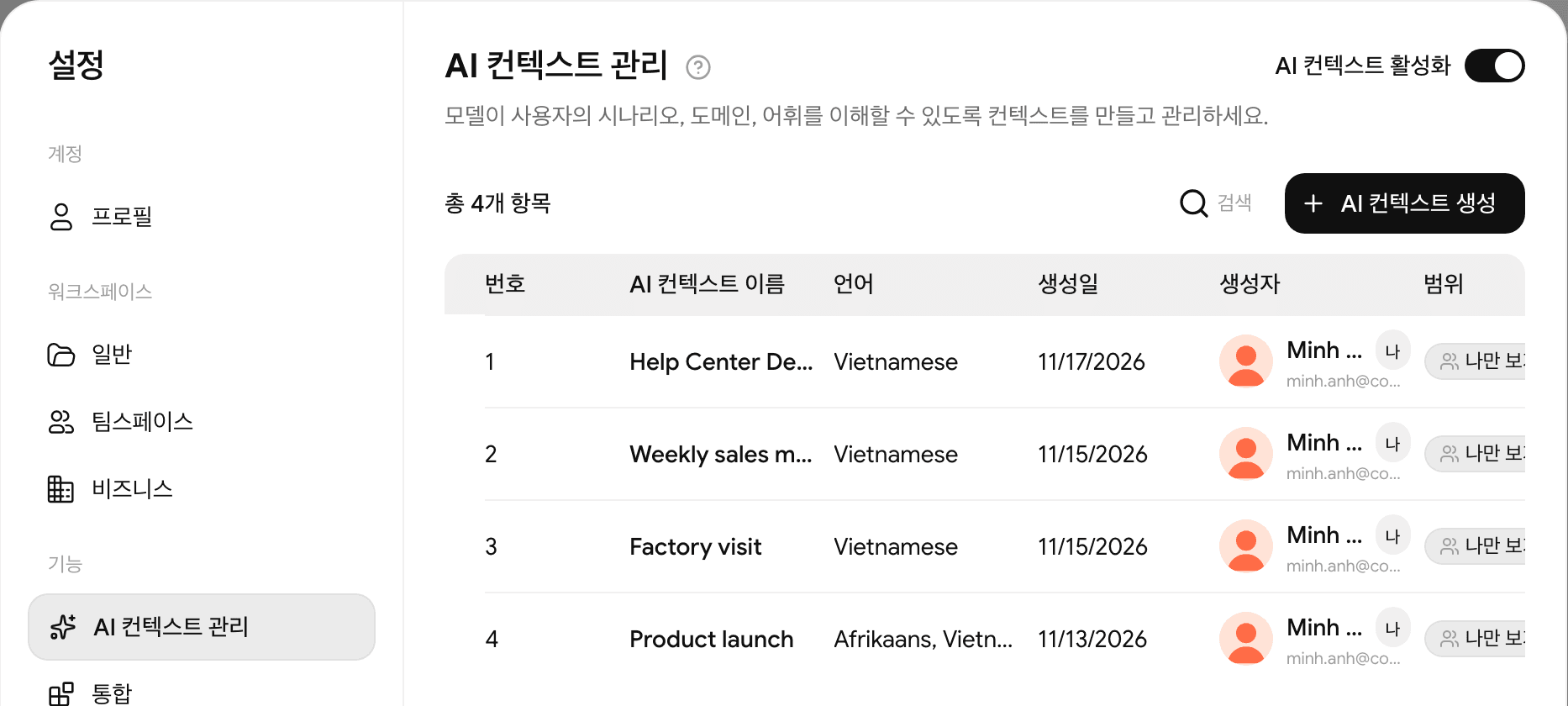
컨텍스트 세트 만들기
- 번역 화면 오른쪽 위의 AI 컨텍스트를 누른 뒤 목록 아래쪽의 AI 컨텍스트 관리 (Manage AI Context)를 누릅니다. 설정 창이 열리고 세트 목록이 보입니다.
- AI 컨텍스트 생성 (Create AI Context)을 누릅니다. 공장 생산 회의 같은 이름을 붙입니다. 팀스페이스에서 작업 중이라면 누가 사용할 수 있나요 (Who can use this)에서 나만 보기 또는 팀과 공유를 고릅니다. 팀스페이스 밖에서는 세트를 항상 본인만 사용합니다. 생성 (Create)을 누릅니다. Free 요금제에서는 세트를 1개까지 만들 수 있습니다. 팀스페이스에서 직접 만든 세트는 나중에 목록에서 범위 라벨(나만 보기 또는 팀과 공유)을 누르고 확인하면 바꿀 수 있습니다.
- 세트가 열립니다. 아래 3가지 항목을 채운 뒤 저장 (Save)을 누릅니다.
- 목록 오른쪽 위의 AI 컨텍스트 활성화 스위치가 켜져 있는지 확인합니다. 번역 화면으로 돌아가 AI 컨텍스트 (AI Context)를 누르고 세트를 고릅니다. 그러면 버튼에 세트 이름이 표시됩니다. 세트는 시작 전에 고를 수도 있고 녹음 중에 다른 세트로 바꿀 수도 있습니다. 새 용어는 그 시점부터 적용되며 세션은 다시 시작되지 않습니다. 세션이 일시 중지된 동안에는 버튼이 잠깁니다. 사용 중인 세트를 편집하고 저장하면 변경 사항도 바로 적용됩니다.
3가지 항목
| 항목 | 입력할 것 | 효과 |
|---|---|---|
| Description | 회의에 대한 한두 문장. "철강 공장 주간 생산 회의, 압연 일정과 출하에 관해." | 여러 뜻을 가진 단어에서 문맥에 맞는 뜻을 고릅니다. |
| 사전 | 언어 추가 (Add Language)를 누르고 번역할 언어를 고른 뒤 행 추가 (Add row)를 누르고, 단어와 원하는 번역을 입력합니다. 예: 열간압연 → hot rolling. | 이후 지정한 번역이 우선 사용됩니다. |
| 키워드 | 사람, 기계, 제품, 조직 이름. | Saydi가 이 말들을 정확히 듣게 합니다. 없으면 낯선 이름이 자주 왜곡됩니다. |
스프레드시트에 있는 긴 목록은 사전에서 Excel에서 붙여넣기 (Paste from Excel)를 누르세요. 파일 업로드 (Upload file)는 문서용입니다. Saydi가 PDF, Word 파일, PowerPoint, 이미지에서 용어를 추출해 검토할 수 있게 해 주며, 페이지당 1크레딧이 듭니다.
단어를 넣었는데 달라진 게 없다면?
AI 컨텍스트 활성화 (Enable AI Context)가 켜져 있는지, 번역 화면에서 세트를 골랐는지, 세트가 맞는 언어용인지 확인하세요. 요금제 한도보다 키워드를 많이 추가했다면 초과분은 미선택 (한도 초과) 아래에 있습니다. 항목을 누르면 활성 목록으로 옮길 수 있습니다.
권장 사항
첫 실제 회의 전에 15분만 투자하세요. 한 번만 등록해 두면 바로 큰 차이를 느낄 수 있습니다. 행사라면 최소 7~10일 전에 Saydi에 목록을 보내주세요.
목록 템플릿
| 단어 | 번역 | 비고 |
|---|---|---|
| Saydi | Saydi | 고유명사, 그대로 유지 |
| Chuyển đổi số | Digital transformation | |
| KPI | KPI | 그대로 유지 |
Excel이나 Google Sheets에서 이와 같은 3열 표 형식이면 충분합니다.