
요금제·크레딧·결제
Saydi는 처리한 오디오 분량에 따라 크레딧으로 과금합니다. 요금제에는 월 크레딧이 포함되고, 언제든 추가 구매할 수 있습니다. 잔액 보기, 추가 구매, 구독 관리 방법입니다.
크레딧의 원리
번역이나 받아쓰기를 할 때마다 오디오 길이와 사용 기능에 따라 크레딧을 씁니다. 요율은 saydi.ai/pricing에 있습니다.
| 사용 기능 | 크레딧 |
|---|---|
| 음성→텍스트(화면의 받아쓰기와 번역) | 시간당 45 |
| 음성→음성, 기본(Voice 버튼, 표준 음성) | 시간당 200 |
| 음성→음성, 프리미엄(고품질 음성) | 시간당 400 |
즉 화면에 번역을 띄우는 1시간 회의는 약 45크레딧입니다. 음성을 켜면 훨씬 많이 드니, 회의실에서 꺼 둘 이유가 하나 더 생깁니다. 행사는 Saydi 팀이 충전해 드리는 Event 플랜의 크레딧을 사용합니다. 행사 만들기와 운영을 참고하세요.
크레딧은 두 종류입니다.
- 월 크레딧은 요금제에 포함. 결제 주기마다 초기화되고 남은 것은 이월되지 않습니다.
- Pay as you go credits(추가 구매 크레딧)는 따로 구매하는 크레딧입니다. 만료되지 않으며, 월 크레딧을 다 쓴 뒤에만 사용됩니다.
요금제별 포함 내용
| 요금제 | 크레딧 | 세션 길이 | Copy, Export, 미니 창 | AI 컨텍스트 용어 |
|---|---|---|---|---|
| Free | 100, 1개월 유효, 갱신 없음 | 10분 | 미포함 | 3 |
| PAYG | 1회 구매 패키지, 200~5,500, 만료 없음 | 60분 | 포함 | 50 |
| Pro | 월 1,000 | 제한 없음 | 포함 | 100 |
| Teams | 좌석당 월 2,000 | 제한 없음 | 포함 | 제한 없음 |
행사를 만들려면 Event 요금제가 필요합니다. Event 요금제와 Business 요금제(공용 크레딧 풀)는 Saydi 팀이 함께 설정해 드리며, 둘 다 결제 화면에서 바로 구매할 수는 없습니다. saydi.ai/pricing에서 Event 요금제 카드나 조직용 섹션의 영업팀 문의 (Contact Sales)를 누르거나 문의하기를 이용하세요. Pro와 Teams는 같은 페이지에서 구매할 수 있습니다.
잔액 보기
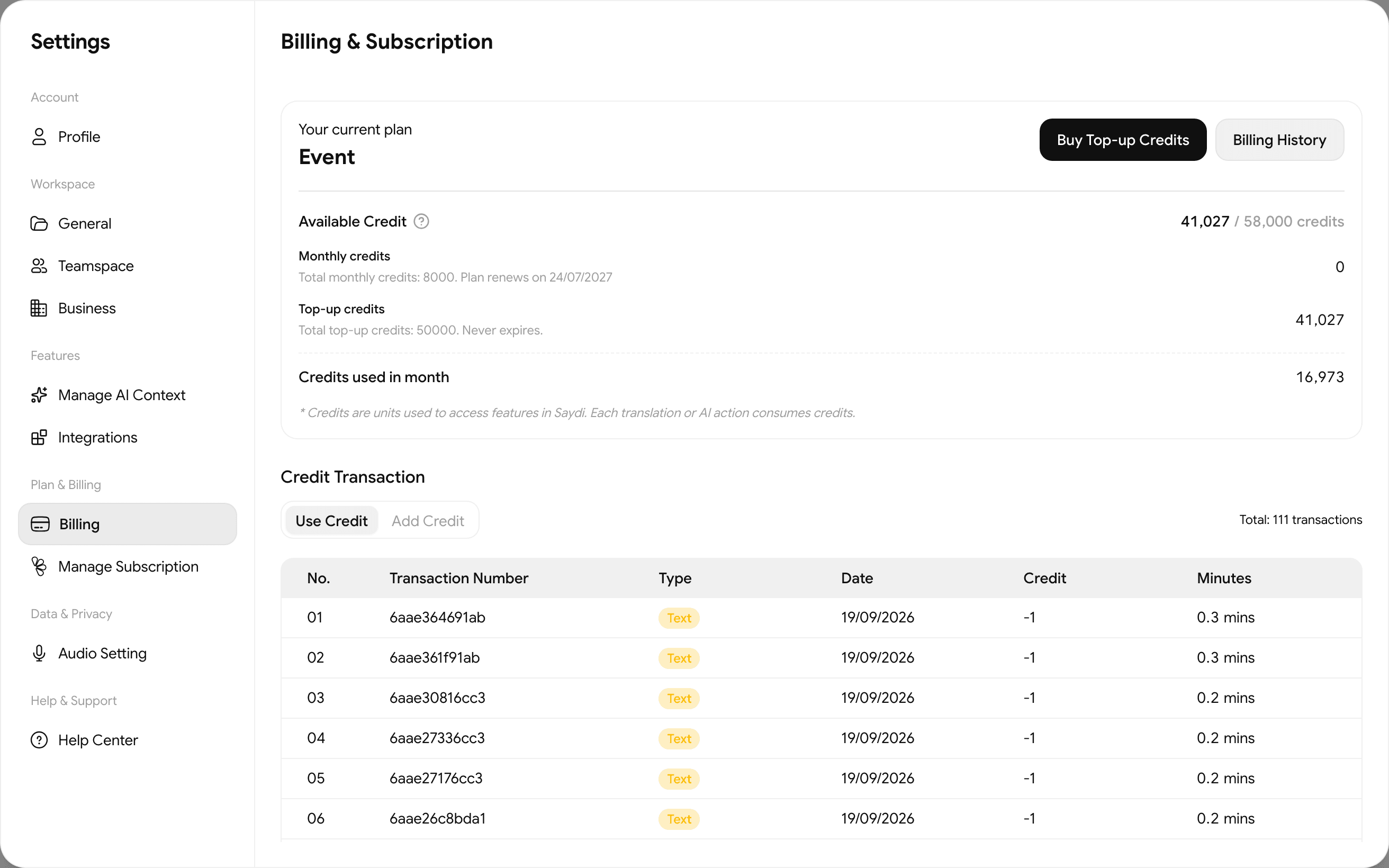
왼쪽 아래의 내 이름을 누르거나 바로 위의 설정 (Settings) 아이콘을 누른 뒤 결제 (Billing)를 누릅니다. Team 요금제에는 Billing 항목이 없으니 설정 → Teamspace를 열고 내 팀을 누른 뒤 결제 탭을 여세요. 위쪽에는 다음이 보입니다:
- Your current plan: Free, PAYG, Pro, Team, Event 등.
- 사용 가능한 크레딧 (Available Credit): 전체 중 남은 양.
- 월간 크레딧 (Monthly credits)과 Pay as you go credits를 따로 표시, 요금제 갱신일 포함.
- 이번 달 사용한 크레딧 (Credits used in month).
아래는 크레딧 거래 (Credit Transaction) 목록입니다. 세션마다 한 줄로 종류(Text는 화면 번역, Text, 음성는 음성 켬, Slot fee는 행사 좌석), 날짜, 사용 크레딧, 분이 나옵니다. 크레딧 추가 (Add Credit) 탭에서 요금제 크레딧과 구매분을 포함한 추가 내역을 봅니다.
크레딧 추가 구매
- 설정 → Billing → Buy Pay as you go Credits.
- 패키지를 고릅니다. 앱에 현재 패키지와 가격이 표시됩니다.
- 결제 방법을 선택합니다: 카드 또는 계좌이체 (QR) (Bank transfer (QR)). 결제가 확인되면 크레딧이 잔액에 들어오며 만료되지 않습니다.
이것이 Pay-As-You-Go(PAYG) 옵션입니다. 월 구독을 유지하지 않고 필요할 때 크레딧을 구매할 수 있습니다.
충전 크레딧은 남습니다
요금제 변경·해지
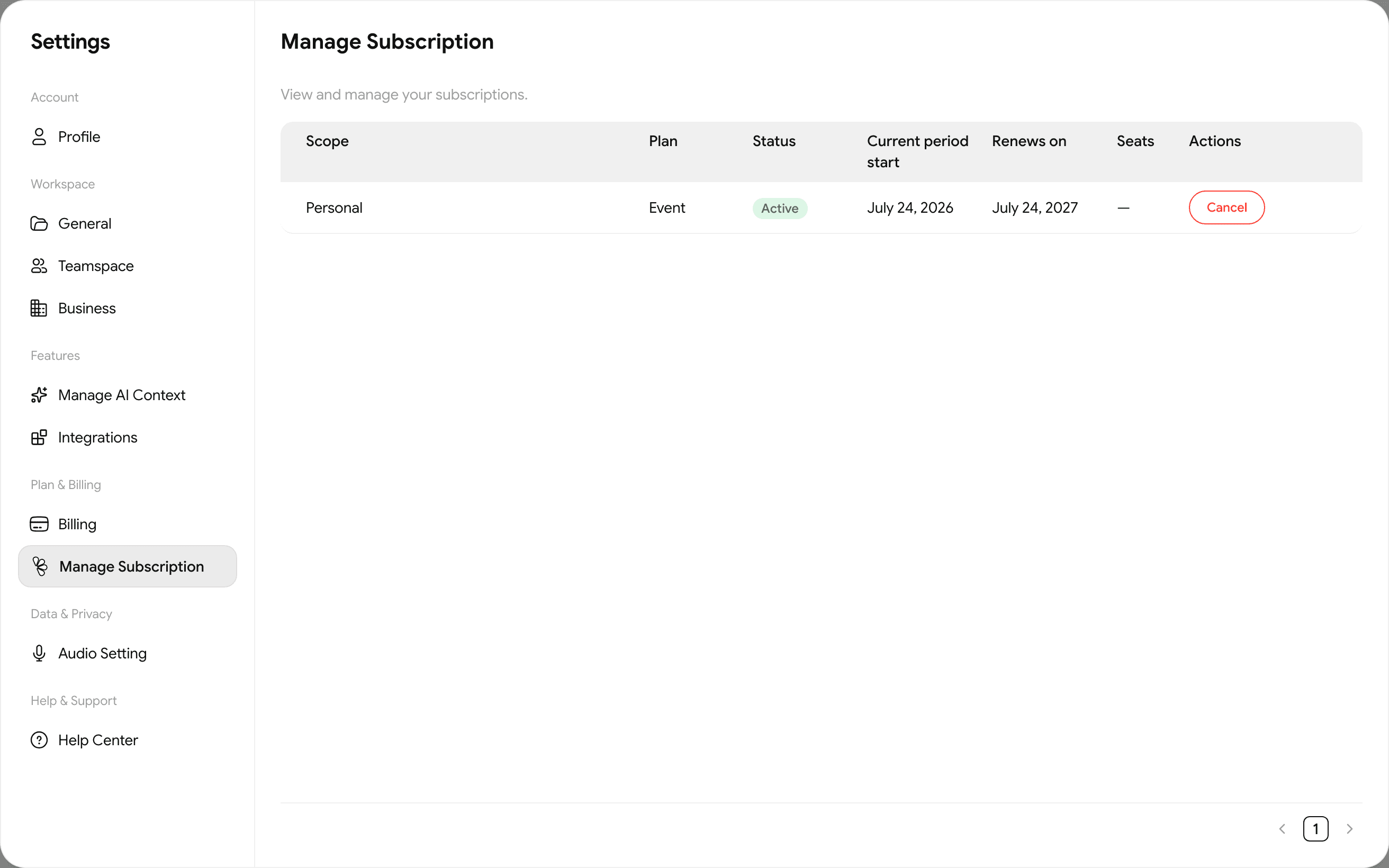
설정 → 구독 관리에 각 구독의 요금제, 상태, 현재 기간, 갱신일, 좌석 수가 보입니다. 갱신을 중단하려면 취소 (Cancel)를 누른 뒤 현재 요금이 유지됩니다 창에서 계속 해지하기 (Continue to Cancel)를 누르세요. 구독 유지하기 (Keep My Subscription)를 누르면 요금제는 바뀌지 않습니다. 결제한 기간이 끝날 때까지 이용할 수 있으며, 재개 (Resume)를 누르면 해지가 취소됩니다. App Store나 Google Play에서 구독했다면 각 스토어 계정에서 해지하세요.
상위 요금제로 바꾸려면 로그인한 상태로 saydi.ai/pricing에서 고르세요.
영수증과 결제 내역
설정 → Billing → 결제 내역에서 결제 목록을 볼 수 있습니다. 기록용으로 보관하려면 CSV 다운로드 (Download CSV)를 누르세요.
회사 계정
회사가 Business 요금제라면 크레딧은 워크스페이스 전체 공용 풀에 있고, 멤버 수는 무제한이며, 관리자는 설정 → 비즈니스 (Settings → Business)에서 모두의 사용량을 봅니다. 관리자는 이곳에서 멤버 추가 (Add members)로 동료를 초대합니다. 크레딧이나 동시 세션을 늘리려면 관리자가 앱에서 Sales 문의 (Contact Sales)를 누르면 되고, Saydi 팀에 직접 문의하셔도 됩니다.