
Tiện ích Chrome
Tiện ích Saydi hiển thị bản dịch trong một bảng bên cạnh nội dung bạn đang xem, như cuộc gọi Teams, Meet, Zoom, webinar hoặc video YouTube. Tiện ích dùng chung tài khoản, credit và History với trang web Saydi.
Cài đặt và đăng nhập
- Trên Chrome, Edge hoặc Brave, mở trang Saydi trên Chrome Web Store, nhấn Add to Chrome, sau đó nhấn Add extension. Trên Edge, bạn cũng có thể cài từ Microsoft Edge Add-ons.
- Nhấn biểu tượng mảnh ghép cạnh thanh địa chỉ và ghim Saydi để nút luôn hiển thị.
- Nhấn nút Saydi, bảng tiện ích mở ra ở bên phải với màn chào. Nhấn Khám phá Saydi, trình duyệt mở tab đăng nhập Saydi để bạn đăng nhập bằng Google, Apple, Microsoft hoặc email, giống như trên trang web. Bạn chỉ cần làm một lần.
- Muốn bảng hiển thị bằng ngôn ngữ khác, nhấn nút quả địa cầu ở trên cùng rồi chọn ngôn ngữ.
Màn hình chính của bảng
Bảng mở ở tab Dịch. Số trên ảnh khớp với danh sách bên dưới.
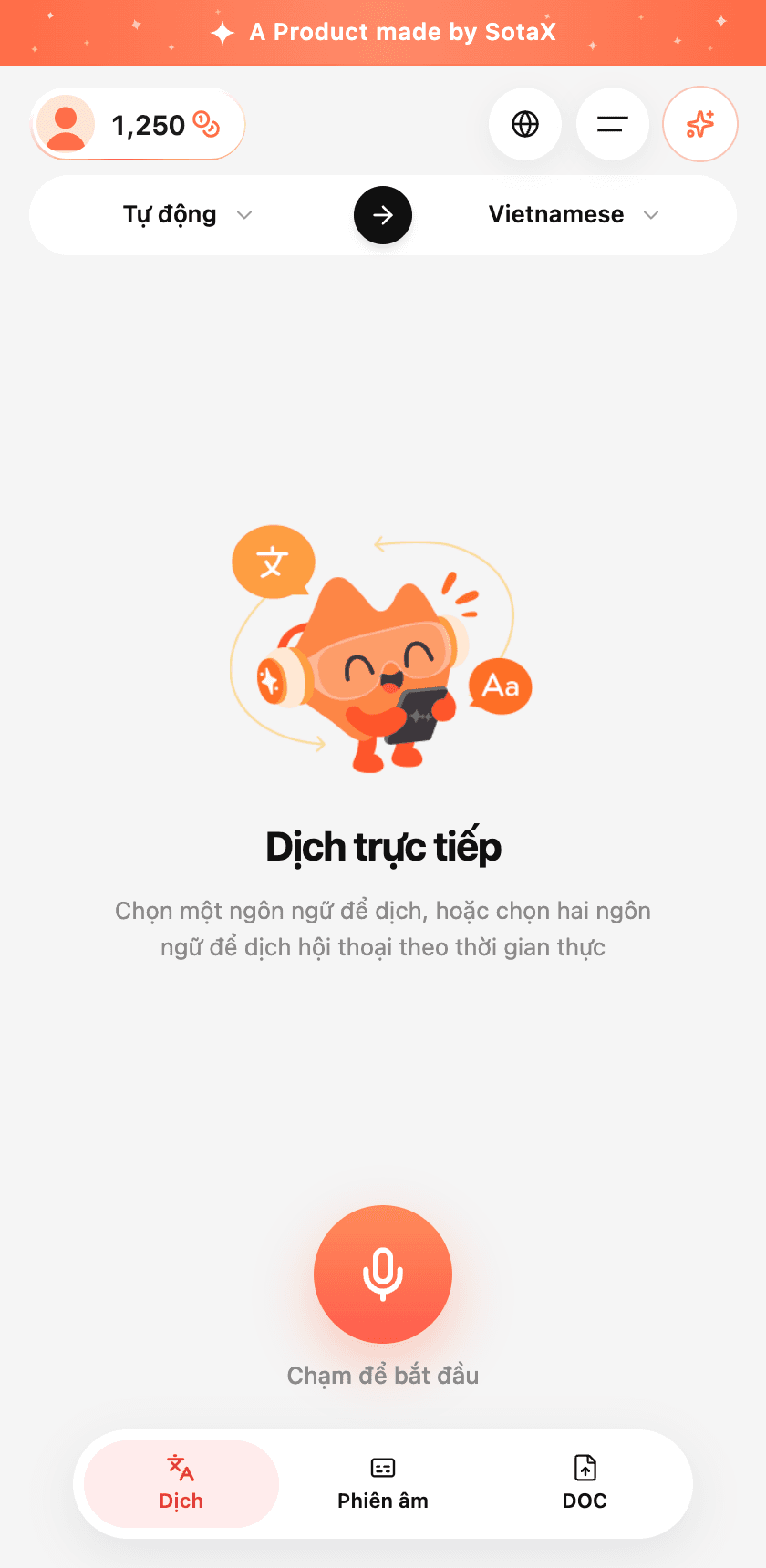
- Hai ô ngôn ngữ. Ô trái là ngôn ngữ người nói, ô phải là ngôn ngữ bạn đọc. Để ô trái ở Tự động thì Saydi dịch mọi ngôn ngữ nghe được sang ngôn ngữ ở ô phải. Khi 2 người trò chuyện với nhau, bạn chọn ngôn ngữ ở cả 2 ô: mũi tên ở giữa đổi thành mũi tên 2 chiều và lời của mỗi người được dịch cho người kia.
- Chạm để bắt đầu: Saydi bắt đầu nghe và dịch.
- Dịch, Phiên âm và DOC. Tab Dịch dùng khi có người nói qua micrô. Tab Phiên âm hiện phụ đề dịch cho video hoặc livestream đang phát trên máy. DOC mở trang dịch tài liệu của Saydi ở tab mới.
- Nút quả địa cầu: ngôn ngữ giao diện của bảng.
- Nút menu (3 gạch): lịch sử dịch. Nhấn vào một phiên để đọc lại.
- Nút Ngữ cảnh AI (hình ngôi sao): bật một bộ tên riêng và thuật ngữ để Saydi dịch đúng. Xem Ngữ cảnh AI.
Dịch một cuộc trò chuyện hoặc cuộc gọi
- Nếu cần dịch cuộc gọi hoặc video, bạn mở nó ở một tab riêng trước. Nếu dịch cho người trong cùng phòng thì chỉ cần mở bảng.
- Chọn 2 ô ngôn ngữ, rồi nhấn Chạm để bắt đầu.
- Khi xong, nhấn nút dừng màu đỏ rồi nhấn Kết thúc. Phiên được lưu vào Lịch sử, xem được trên cả tiện ích lẫn trang web.
Trong lúc Saydi nghe, bảng hiển thị cuộc trò chuyện bằng cả 2 ngôn ngữ, mỗi câu có mốc thời gian và nhãn người nói. Các nút ở dưới cùng, đánh số trên ảnh:
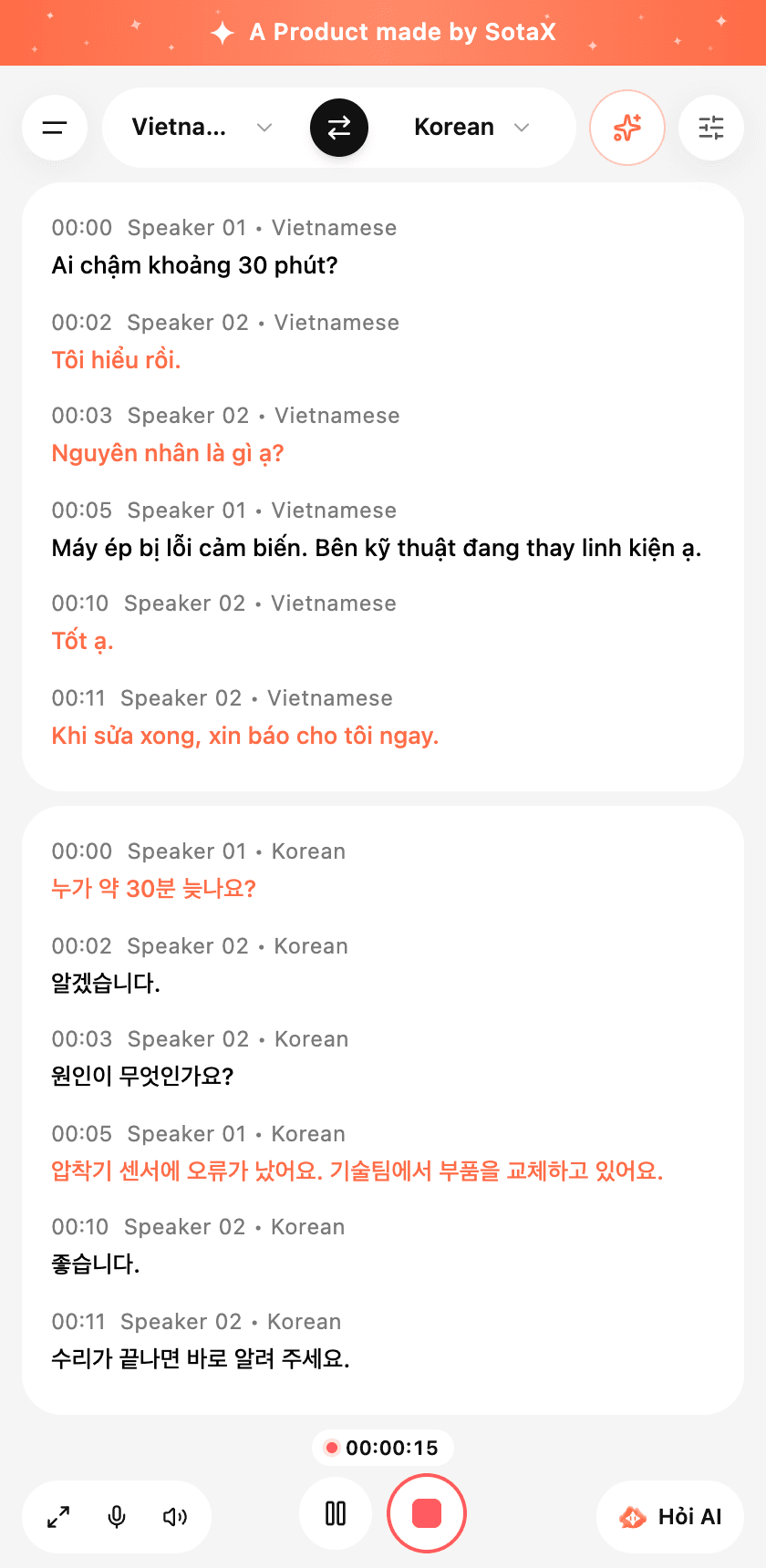
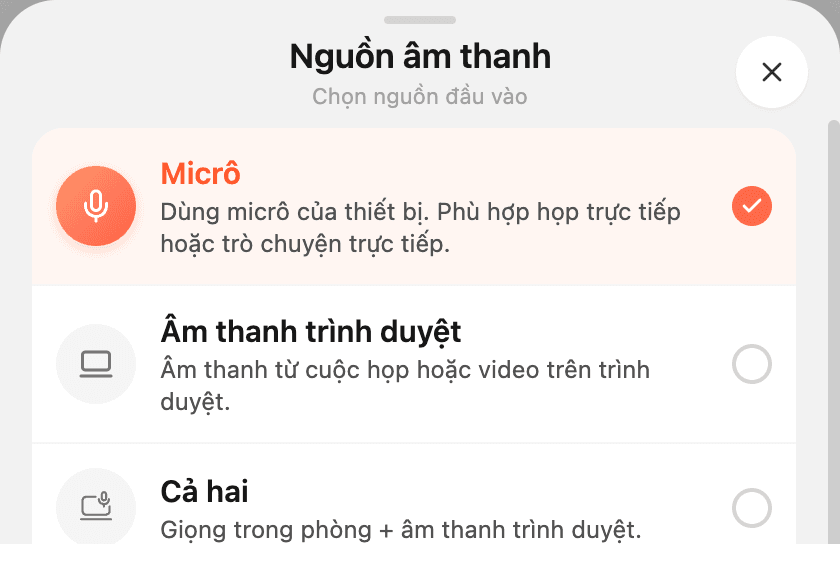
- Cài đặt âm thanh (nút micrô): chọn nguồn âm thanh. Micrô cho người trong phòng, Âm thanh trình duyệt cho cuộc gọi hoặc video đang phát trên trình duyệt, Cả hai khi cần cả người trong phòng lẫn cuộc gọi. Chọn xong thì nhấn Tiếp.
- Nút loa: đọc to bản dịch.
- Tạm dừng để Saydi ngừng nghe một lúc, còn nút đỏ để kết thúc phiên.
- Hỏi AI: hỏi về nội dung đã nói, ví dụ tóm tắt hoặc những gì đã chốt.
Biểu tượng Saydi nổi
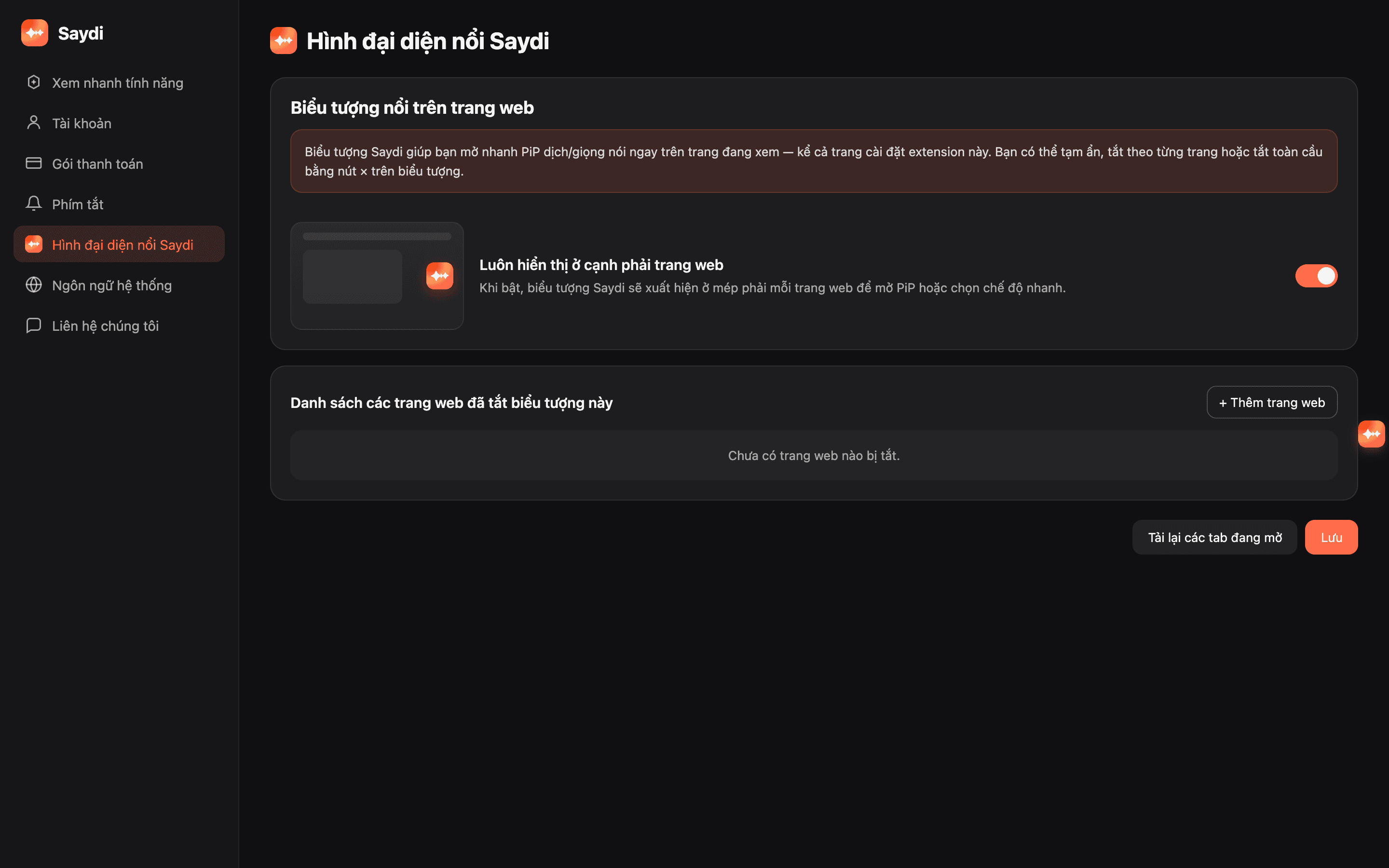
Tiện ích có thể đặt một biểu tượng Saydi nhỏ ở mép phải mọi trang web. Biểu tượng này tắt sẵn: bạn mở trang cài đặt (xem bên dưới), chọn Hình đại diện nổi Saydi, bật Luôn hiển thị ở cạnh phải trang web rồi nhấn Lưu. Nhấn vào biểu tượng sẽ thấy 2 nút Dịch trực tiếp và Phiên âm. Mỗi nút mở một cửa sổ nhỏ nổi trên trang, để bạn vừa xem cuộc gọi vừa đọc bản dịch.
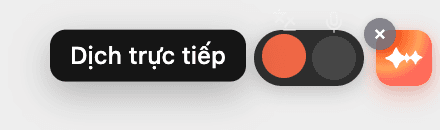
Nếu không muốn hiện biểu tượng trên một trang, nhấn × trên biểu tượng và chọn Tắt tạm thời, Tắt trang hiện tại hoặc Tắt vĩnh viễn. Bạn có thể bật lại trong trang cài đặt.
Trang cài đặt
Nhấn chuột phải vào nút Saydi trên thanh công cụ và chọn Options. Trang này có tài khoản, gói và credit, phím tắt, biểu tượng nổi, ngôn ngữ giao diện (Ngôn ngữ hệ thống) và trang liên hệ.
Nên dùng tiện ích hay trang web Saydi?
| Tiện ích | Trang web Saydi | |
|---|---|---|
| Phù hợp với | Cuộc gọi và video xem trong trình duyệt | Họp trong phòng, sự kiện, màn hình lớn |
| Cài đặt | Một lần, từ Chrome Web Store | Không cần |
| Chạy trên | Chrome, Edge và Brave trên máy tính | Các trình duyệt được Saydi hỗ trợ trên máy tính |
| Hiển thị bản dịch cho người khác | Chia sẻ màn hình có bảng đang mở | Chia sẻ cửa sổ Saydi hoặc hiển thị trên TV |
Hướng dẫn theo từng ứng dụng: Teams, Google Meet và Zoom.
Slack, NoteX và ứng dụng AI (MCP)
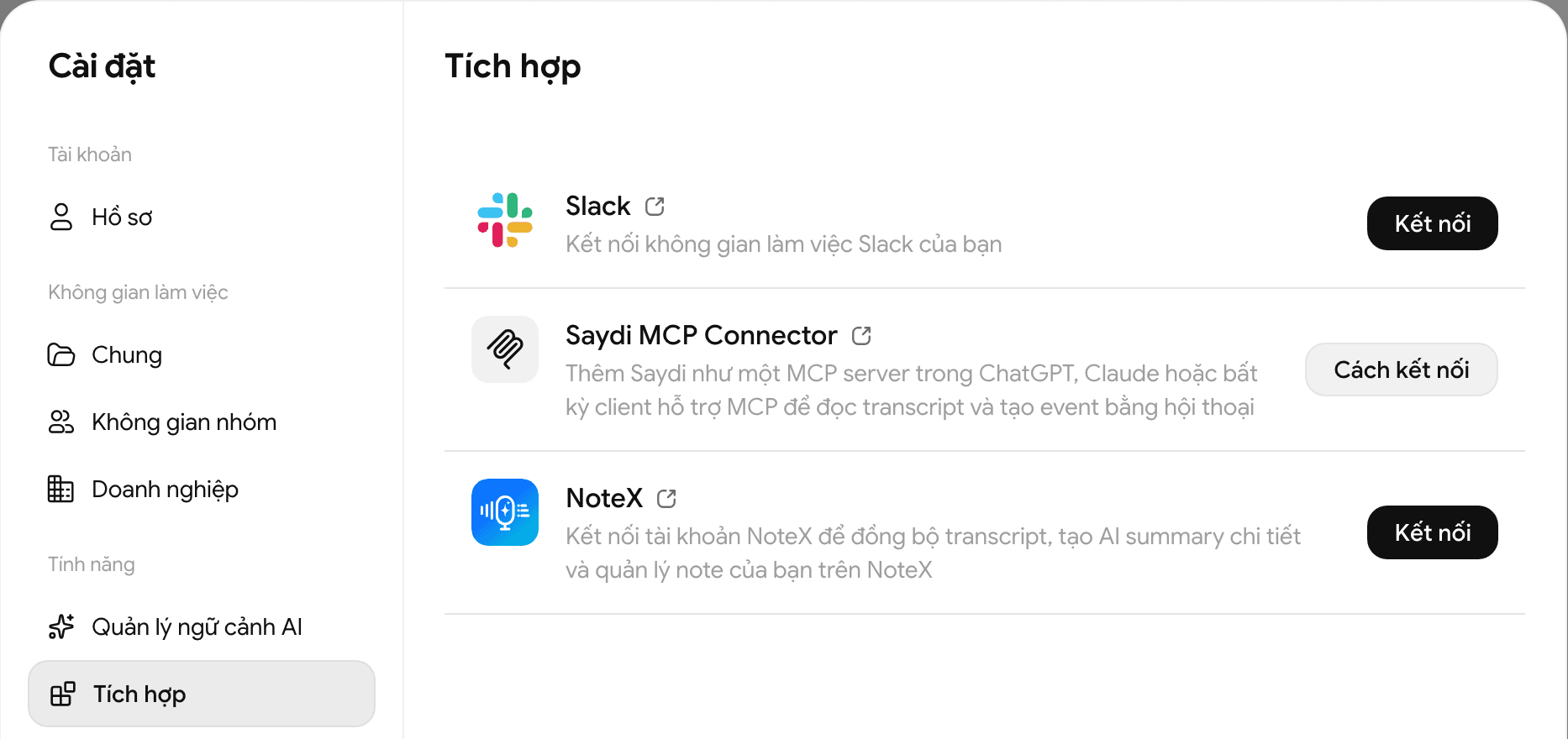
Trên trang web Saydi, chọn Cài đặt → Tích hợp → Slack → Kết nối để kết nối với Slack của tổ chức. Tùy chính sách của tổ chức, admin Slack có thể cần phê duyệt kết nối. Để đồng bộ bản ghi và tóm tắt AI sang NoteX, chọn Cài đặt → Tích hợp → NoteX → Kết nối.
Saydi MCP Connector cho phép ChatGPT, Claude hoặc ứng dụng khác hỗ trợ MCP đọc transcript trên Saydi và tạo sự kiện ngay trong hội thoại. Vào Cài đặt → Tích hợp (Settings → Integrations), tại dòng Saydi MCP Connector nhấn Cách kết nối (How to connect). Chọn ứng dụng bạn dùng, sao chép URL Saydi MCP và làm theo các bước hiển thị.
Việc kết nối luôn bắt đầu từ ứng dụng kia. Khi được yêu cầu, bạn đăng nhập Saydi, kiểm tra danh sách quyền và nhấn Đồng ý (Allow). Bạn có thể ngắt kết nối bất cứ lúc nào ngay trong ứng dụng đó.