
Tạo và vận hành sự kiện
Trang này dành cho người vận hành máy tính trong ngày sự kiện. Việc tạo sự kiện mất khoảng 2 phút; khi chương trình diễn ra, bạn chỉ cần bắt đầu, tạm dừng và kết thúc đúng thời điểm.
Mở Chế độ sự kiện (Event Mode) ở cột bên trái, hoặc truy cập saydi.ai/console/event-mode.
- Để tạo sự kiện, bạn cần gói Event, xem Gói, credit và thanh toán.
- Sự kiện của tôi (My events) liệt kê sự kiện theo tháng.
- Các tab phía trên lọc theo trạng thái Đã lên lịch (Scheduled), Đang live (Live) và Đã kết thúc (Ended).
Tạo sự kiện
- Nhấn Tạo event (Create Event) ở góc trên bên phải.
- Nhập Tên event (Event Title). Khách sẽ thấy tên này trên điện thoại, vì vậy hãy dùng tên chính thức.
- Chọn Thời gian bắt đầu (Join Date): ngày và giờ bắt đầu.
- Đặt Thời lượng dự kiến (Duration, theo bước 15 phút) và Số người dự kiến (Est. Participants). Đây là số chỗ được giữ cho khách.
Chọn ngôn ngữ cho sự kiện:
- Ngôn ngữ đầu vào (Original Language): chọn tất cả ngôn ngữ diễn giả sẽ dùng (tối đa 6). Thiết lập này giúp nhận diện chính xác hơn; Saydi vẫn tự nhận diện ngôn ngữ đang nói và không bị giới hạn trong danh sách này, nên không ai cần thao tác.
- Ngôn ngữ đầu ra (Target Language): chọn tất cả ngôn ngữ khách cần đọc (tối đa 6). Khách chỉ chọn được trong các ngôn ngữ này, và mỗi ngôn ngữ tính thêm credit.
- Khi sự kiện đang live, bạn vẫn thêm được ngôn ngữ ngay trên trang Host (Dịch sang → Thêm ngôn ngữ), tổng cộng tối đa 6 ngôn ngữ.
- Chế độ giọng nói (Voice): bật nếu muốn khách nghe bản dịch qua tai nghe thay vì chỉ đọc. Chọn giọng đọc ở bên dưới. Nếu chỉ cần phụ đề, tắt tùy chọn này.
- Kiểm tra lại thông tin, sau đó nhấn Tạo event (Create).
Credit của sự kiện
Số credit ở cuối biểu mẫu được trừ vào gói Event của tổ chức bạn. Khi bạn mua gói, đội ngũ Saydi nạp đủ credit cho gói đó, nên bạn không cần tự tính.
- Nếu biểu mẫu báo Không đủ credits để tạo event, hãy liên hệ đội ngũ Saydi để được nạp thêm theo gói.
- Sự kiện đã tạo nhưng chưa nhấn Bắt đầu nói thì chưa bị trừ credit.
Sự kiện xuất hiện trong danh sách với mã sự kiện và trạng thái Đã lên lịch.
- Để sửa tên, giờ, số chỗ hoặc ngôn ngữ trước khi bắt đầu, mở sự kiện và nhấn biểu tượng bút chì cạnh chữ Saydi Host.
- Dấu ba chấm trên thẻ sự kiện có Chỉnh sửa event, Chia sẻ và Xóa event.
Chia sẻ mã QR và liên kết
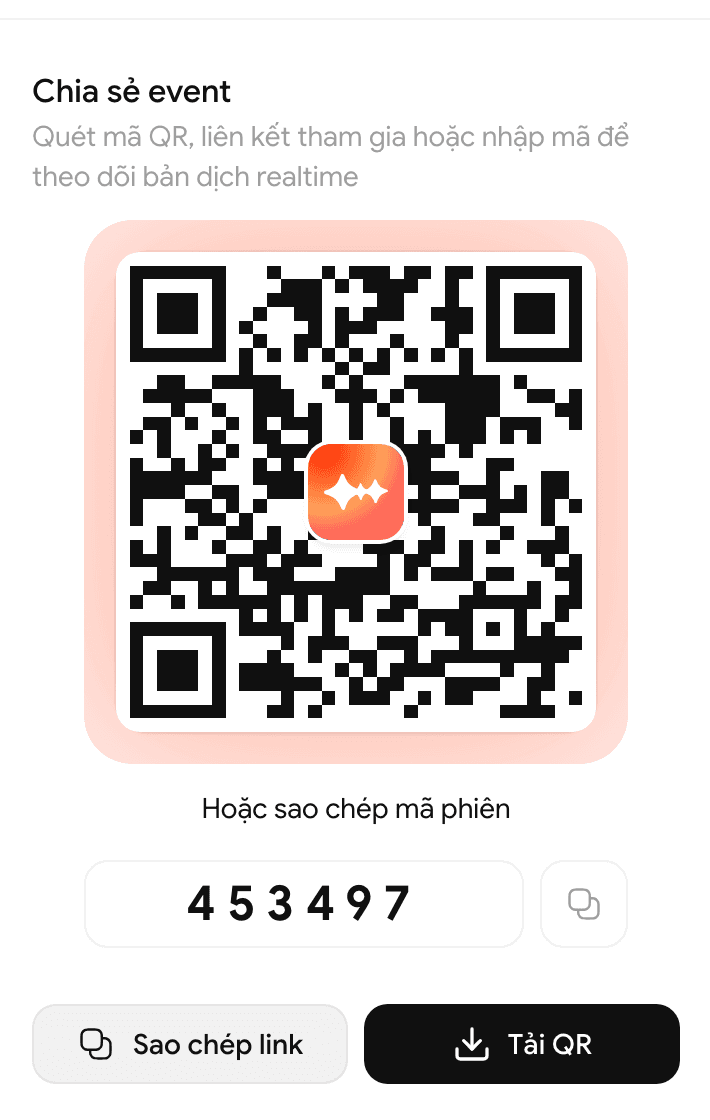
Nhấn vào sự kiện để mở trang Host. Bảng bên phải có các thông tin ban tổ chức cần:
- Mã QR. Nhấn Tải QR (Download QR) và gửi hình ảnh cho người thiết kế standee, slide, chương trình in.
- Mã sự kiện (trên màn hình ghi Hoặc sao chép mã phiên), dành cho khách muốn nhập mã thay vì quét.
- Sao chép link (Copy link), để dán vào email hoặc nhóm chat.
Bảng này cũng hiển thị số khách đang theo dõi. Khi sự kiện đang chạy mà cần thêm chỗ, nhấn Thêm (chỗ). Khi đã đủ chỗ, người vào sau sẽ thấy thông báo sự kiện đã đầy.
Để Saydi nhận diện tên diễn giả và thuật ngữ của sự kiện, hãy dùng Ngữ cảnh AI (AI Context) ở đầu trang Host.
- Khi sự kiện đang live, bạn chọn hoặc đổi được bộ ngữ cảnh; thuật ngữ mới áp dụng ngay mà không làm gián đoạn buổi phát.
- Trước khi bạn nhấn Bắt đầu nói (Start Talking), trong lúc tạm dừng và sau khi sự kiện kết thúc, mục này bị khóa.
- Khi bắt đầu, sự kiện dùng bộ ngữ cảnh bạn chọn gần nhất trong Saydi.
Xem Ngữ cảnh AI.
Trong ngày sự kiện
| Thời điểm | Thao tác |
|---|---|
| Mở cửa | Mở trang Host. Kiểm tra nút micro ở góc dưới bên trái đã chọn tín hiệu từ mixer, không phải micro laptop. Xem Kỹ thuật sân khấu. |
| Diễn giả đầu tiên bắt đầu | Nhấn Bắt đầu nói. Trạng thái chuyển sang Đang live; điện thoại của khách chuyển từ Đang chờ host bắt đầu sang phụ đề trực tiếp. |
| Giải lao | Nhấn Tạm dừng (Pause). Khách thấy thông báo tạm dừng. Khi tiếp tục, nhấn Tiếp tục (Resume). |
| Diễn giả đổi ngôn ngữ | Không cần thao tác. Saydi tự nhận diện. |
| Khách cần thêm ngôn ngữ | Mở danh sách Dịch sang (Translate to) và chọn Thêm ngôn ngữ (Add languages). Chọn các ngôn ngữ cần thêm (tổng cộng tối đa 6), kiểm tra số credit dự kiến rồi nhấn Thêm (Add). Khách tham dự nhận được thông báo và có thể chuyển sang ngôn ngữ mới. |
| Mất kết nối | Saydi tự thử kết nối lại. Nếu không được, trang Host hiện nút Reconnect và đồng hồ đếm ngược tối đa 30 phút. Nhấn nút này để tiếp tục. Trong lúc đó sự kiện tạm dừng và khách thấy thông báo chờ người tổ chức kết nối lại. |
| Phiên cuối kết thúc | Nhấn Kết thúc event (End event) và xác nhận. Phần phụ đề của khách sẽ kết thúc và sự kiện không thể mở lại, vì vậy chỉ nhấn khi chương trình đã hoàn tất. |
Màn hình còn có Toàn màn hình (Full screen) để chiếu lên màn hình lớn trong hội trường, Cửa sổ mini (Mini window) để giữ nút điều khiển và bản dịch trong một cửa sổ nhỏ khi bạn dùng ứng dụng khác, và Phụ đề PiP (Caption PiP) để phụ đề hiển thị nổi trên ứng dụng khác.
Bố cục sân khấu (Beta)
Trong Toàn màn hình, mở phần cài đặt và chọn Sân khấu (Stage) tại Bố cục sự kiện (Event layout). Sân khấu cho phép:
- Chiếu slide cạnh bản dịch (ảnh, video, PDF, PPTX).
- Thêm banner có logo và tên sự kiện, đổi màu và hình nền.
Để chỉnh sân khấu, nhấn Chỉnh sửa giao diện (Edit interface):
- Chọn Bố cục, hiển thị Mã QR, đặt Nền, chỉnh Logo & chữ và chọn Hiệu ứng chữ.
- Nhấn Demo để xem trước, sau đó nhấn Lưu.
Tính năng này còn ở giai đoạn Beta, nên hãy thử trong buổi chạy thử trước khi dùng ở ngày sự kiện.
Ngày sự kiện theo mốc thời gian
| Thời điểm | Người vận hành thực hiện |
|---|---|
| Trước 60 phút | Laptop cắm nguồn và mạng dây. Đăng nhập. Mở trang Host của sự kiện. Kết nối tín hiệu từ mixer và chọn tại nút micro. Nói thử từ sân khấu: vạch sóng phải chuyển động. |
| Trước 45 phút | Nhấn Bắt đầu nói, nói thử trên sân khấu và mở liên kết dành cho khách trên 2 điện thoại (Wi-Fi và 4G). Khi phụ đề hiển thị, nhấn Tạm dừng. Nếu có màn hình lớn, kiểm tra cỡ chữ từ cuối phòng. |
| Trước 30 phút | Thống nhất với MC lời mời quét QR và thời điểm đọc. Xác nhận đầu mối kỹ thuật của hội trường. Laptop dự phòng đã đăng nhập, đặt gần. |
| Trước 10 phút | Trang Host đã mở và đúng nguồn micro đã được chọn. Nếu đã chạy thử, nhấn Tạm dừng trong lúc chờ để tránh sử dụng credit cho khoảng thời gian im lặng. |
| Bắt đầu | Diễn giả lên sân khấu: nhấn Bắt đầu nói. Kiểm tra 2 dòng đầu hiển thị trên điện thoại. |
| Trong sự kiện | Theo dõi vạch sóng. Nếu vạch đứng yên, kiểm tra đường tín hiệu từ mixer trước. Diễn giả đổi ngôn ngữ: không cần thao tác. |
| Giải lao | Tạm dừng. Khi phiên tiếp theo bắt đầu: Tiếp tục. |
| Kết thúc | Phiên cuối kết thúc: Kết thúc event và xác nhận. |
| Sau sự kiện | Mở phiên trong Lịch sử, chọn Xuất → Xuất có định dạng và gửi cho ban tổ chức. |
Sau sự kiện
Bản ghi được lưu trong Lịch sử (History).
- Mở phiên, chọn Xuất → Xuất có định dạng để gửi bản ghi 2 ngôn ngữ cho ban tổ chức; xem Lịch sử và bản ghi.
- Khi mở sự kiện đã kết thúc, trang Host hiện mục Chi phí sự kiện (Cost Summary): tổng thời gian, credit chỗ ngồi, credit sử dụng và tổng chi phí.
- Số credit thực trừ nằm ở Giao dịch credit trong mục Thanh toán.
- Khách đã theo dõi sự kiện cũng có thể lưu bản ghi vào History trong tài khoản của mình; xem Dành cho khách tham dự.