
Ngữ cảnh AI và thuật ngữ
Ngữ cảnh AI (AI Context) giúp Saydi hiểu những từ riêng của tổ chức, như tên người, thiết bị, chức danh và thuật ngữ chuyên ngành. Sau chất lượng âm thanh, đây là một trong những yếu tố ảnh hưởng nhiều nhất đến độ chính xác.
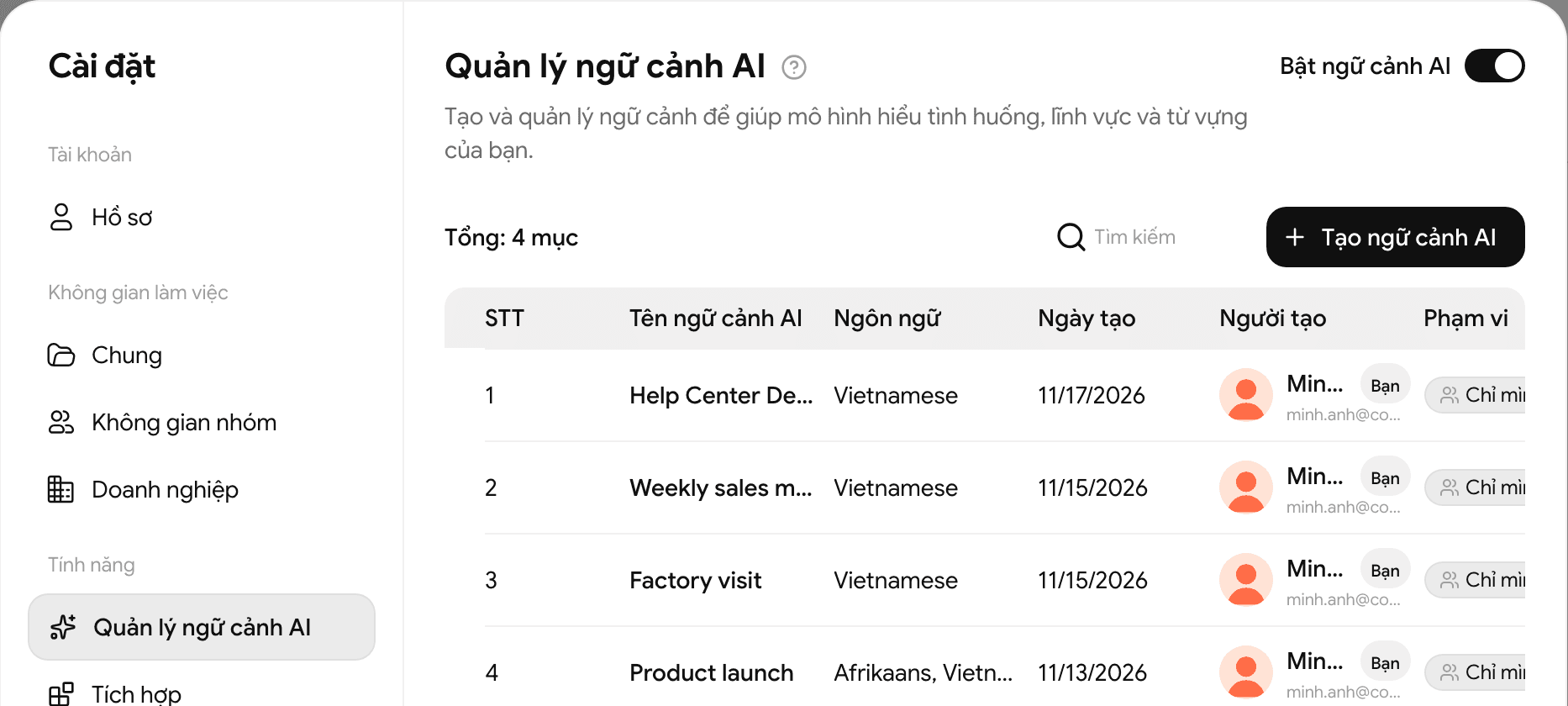
Tạo bộ ngữ cảnh
- Ở màn hình dịch, nhấn Ngữ cảnh AI ở góc trên bên phải, rồi nhấn Quản lý ngữ cảnh AI (Manage AI Context) ở cuối danh sách. Hộp Cài đặt mở ra với các bộ đã có.
Nhấn Tạo ngữ cảnh AI (Create AI Context):
- Đặt tên, ví dụ Họp sản xuất nhà máy.
- Nếu bạn đang làm việc trong một không gian nhóm, tại Ai có thể sử dụng cái này (Who can use this), chọn Chỉ mình tôi, Người cụ thể hoặc Chia sẻ với nhóm. Ngoài không gian nhóm, bộ ngữ cảnh luôn chỉ dành cho bạn.
- Nhấn Tạo (Create). Gói Miễn phí có 1 bộ.
Khi chọn Người cụ thể, hộp thoại chia sẻ mở ngay sau khi tạo. Bạn thêm thành viên đang hoạt động của không gian nhóm theo tên hoặc email, tối đa 50 người, rồi nhấn Lưu (Save). Những người này dùng được bộ ngữ cảnh nhưng không thể chia sẻ lại cho người khác.
Với bộ do bạn tạo trong không gian nhóm, bạn đổi được phạm vi sử dụng về sau bằng cách nhấn vào nhãn phạm vi của bộ đó trong danh sách (Chỉ mình tôi, Người cụ thể hoặc Chia sẻ với Team). Nếu bạn xoá hết người nhận của một bộ đang chia sẻ cho người cụ thể rồi lưu, bộ đó chuyển về Chỉ mình tôi.
- Bộ vừa tạo sẽ mở ra. Nhập 3 phần bên dưới và nhấn Lưu (Save).
Kiểm tra công tắc Bật ngữ cảnh AI ở góc trên bên phải danh sách đã bật. Khi quay lại màn hình dịch, nhấn Ngữ cảnh AI và chọn bộ của bạn; nút sẽ hiển thị tên bộ đó.
- Bạn có thể chọn bộ trước khi bắt đầu hoặc chuyển sang bộ khác trong lúc ghi âm. Thuật ngữ mới áp dụng ngay mà không cần khởi động lại phiên.
- Nếu bạn chỉnh sửa và lưu bộ đang dùng, thay đổi cũng áp dụng ngay.
- Khi phiên đang tạm dừng, nút này bị khóa.
- Trong Chế độ sự kiện, nút này chỉ mở khi sự kiện đang live.
3 phần cần nhập
| Phần | Nội dung | Tác dụng |
|---|---|---|
| Mô tả (Description) | 1–2 câu mô tả cuộc họp. Họp sản xuất hằng tuần tại nhà máy thép, bàn về lịch cán và xuất hàng. | Giúp Saydi chọn nghĩa phù hợp hơn khi gặp từ có nhiều nghĩa. |
| Từ điển (Dictionary) | Nhấn Thêm ngôn ngữ (Add Language) và chọn ngôn ngữ cần dịch sang, nhấn Thêm dòng (Add row), rồi nhập từ và cách dịch mong muốn. Ví dụ 熱間圧延 → cán nóng. | Saydi ưu tiên cách dịch bạn đã đặt. |
| Từ khóa (Keywords) | Tên người, tên thiết bị, sản phẩm, tổ chức. | Giúp Saydi nhận diện tên riêng tốt hơn. Nếu không có, tên riêng dễ bị nghe sai. |
Với danh sách dài trong bảng tính, nhấn Dán từ Excel (Paste from Excel) trong Từ điển. Tải lên tệp (Upload file) dùng cho tài liệu: Saydi trích thuật ngữ từ PDF, Word, PowerPoint hoặc ảnh để bạn xem lại, tính 1 credit mỗi trang.
Đã thêm nhưng không thấy khác biệt?
Bạn kiểm tra lần lượt 3 điều:
- Công tắc Bật ngữ cảnh AI (Enable AI Context) đã bật.
- Bạn đã chọn bộ ngữ cảnh ở màn hình dịch.
- Bộ đó đúng ngôn ngữ của cuộc họp.
Nếu số từ khóa vượt hạn mức của gói, phần vượt nằm ở Chưa chọn (vượt giới hạn); nhấn vào từng mục để đưa vào danh sách đang dùng.
Nên thực hiện
Mẫu danh sách
| Từ | Dịch thành | Ghi chú |
|---|---|---|
| Saydi | Saydi | tên riêng, giữ nguyên |
| Chuyển đổi số | Digital transformation | |
| KPI | KPI | giữ nguyên |
Bạn có thể lập danh sách 3 cột như trên bằng Excel hoặc Google Sheets.