
Lịch sử và bản ghi
Các phiên đã hoàn tất được lưu tại đây. Trang này hướng dẫn cách tìm lại một phiên, đọc bản tóm tắt, sửa bản ghi và gửi cho người khác.
Tìm lại cuộc họp
Nhấn Lịch sử (History) ở cột bên trái.
- Các phiên được sắp xếp theo ngày, mới nhất ở trên, kèm giờ và thời lượng.
- Saydi tự đặt tên phiên theo nội dung. Để đổi tên, mở phiên, đưa chuột lên tiêu đề và nhấn biểu tượng bút chì.
- Phiên của sự kiện nằm trong cùng danh sách; danh sách sự kiện nằm ở Chế độ sự kiện (Event Mode).
- Dấu ba chấm ở mỗi phiên có Sao chép, Tải xuống, Sao chép liên kết và Xóa.
Để tìm một nội dung cụ thể, nhấn Tìm kiếm (Search) ở cột bên trái và nhập từ khóa. Saydi tìm trong toàn bộ các phiên đã lưu.
Mở một phiên
Nhấn vào phiên để mở. Phiên gồm 2 phần:
Bản ghi: từng lượt nói kèm nhãn người nói và thời điểm, bằng cả 2 ngôn ngữ. Để sửa nội dung trong phiên của bạn:
- Nhấn Chỉnh sửa bản ghi (Edit Transcript). Tính năng này có ở mọi gói, kể cả gói Miễn phí.
- Trong lúc sửa, dùng Hoàn tác (Undo) và Làm lại (Redo) khi cần.
- Sửa xong, nhấn Hoàn tất (Done) để lưu.
Với phiên của sự kiện, nút này có hiện nhưng chưa lưu được thay đổi.
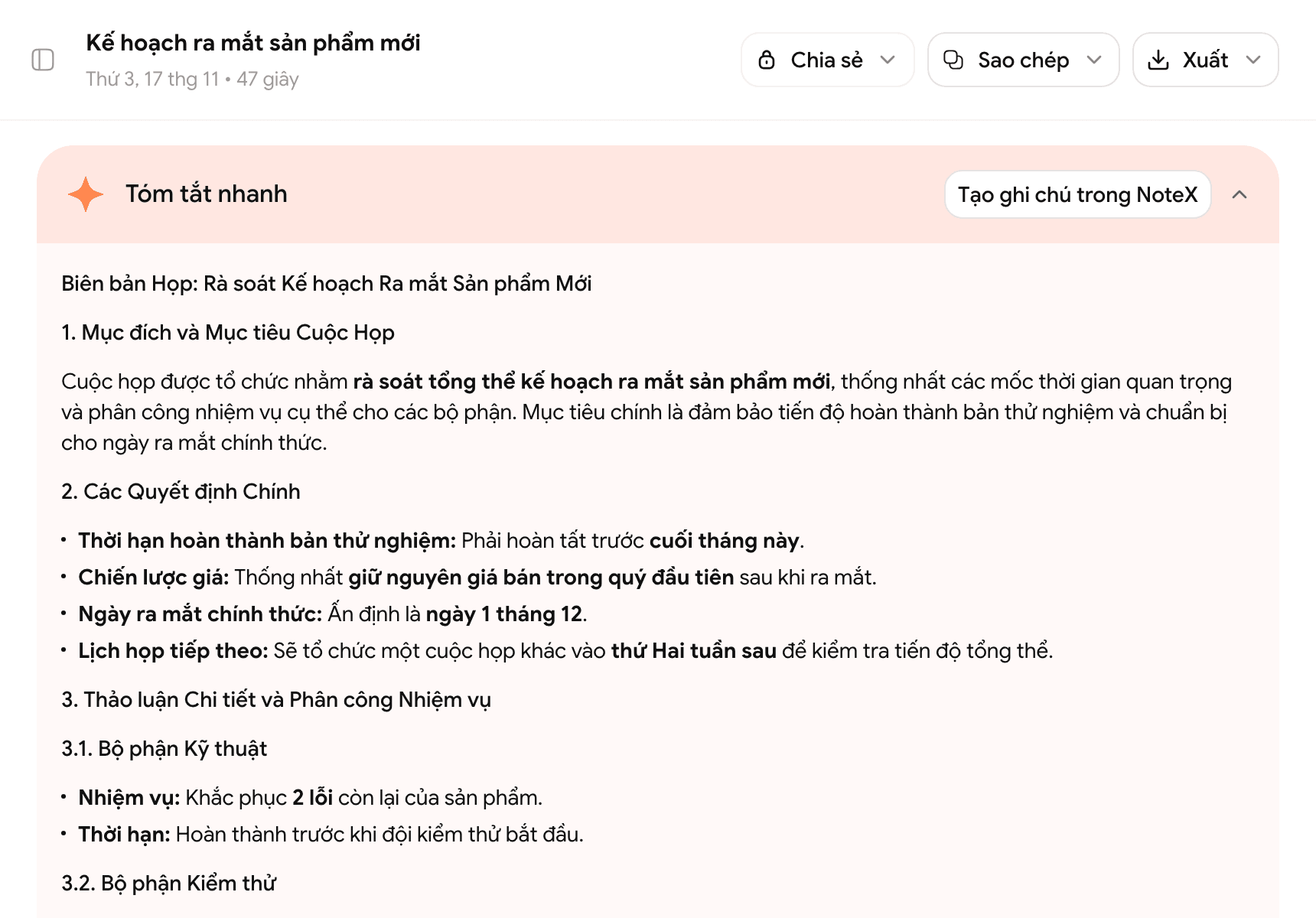
- Tóm tắt nhanh (Quick Summary) ở phía trên: nội dung cuộc họp, quyết định và việc cần làm, do Saydi tổng hợp từ bản ghi. Nếu chưa có, nhấn Tóm tắt AI (AI Summary) rồi nhấn Tạo tóm tắt (Generate Summary). Hộp thoại cho phép chọn ngôn ngữ tóm tắt và thêm hướng dẫn riêng. Phiên quá ngắn có thể không đủ nội dung để tóm tắt.
Bản tóm tắt được viết bằng một ngôn ngữ. Để có bản bằng ngôn ngữ khác, nhấn Tạo lại (Regenerate) và chọn ngôn ngữ. Bạn dùng các nút ở cuối bản tóm tắt để tải xuống hoặc sao chép riêng phần này.
Gửi bản ghi cho người khác
Ở góc trên bên phải của phiên có 3 nút. Gói Miễn phí bị khóa Sao chép và Xuất; các nút này mở khi bạn có gói trả phí hoặc mua một gói nạp credit.
| Nút | Chức năng |
|---|---|
| Chia sẻ | Mở hộp thoại Chia sẻ transcript (Share Transcript). Theo mặc định, phiên ở chế độ Hạn chế (Restricted), nghĩa là chỉ bạn mở được.
Người mở liên kết xem được bản tóm tắt của phiên và chuyển qua lại giữa các ngôn ngữ của phiên. |
| Sao chép | Đưa bản ghi vào bộ nhớ tạm để dán vào email hoặc tin nhắn. Có 3 tùy chọn: Có định dạng, Bản gốc (Original) và Chỉ bản dịch (Translation only). Với các phiên chạy bằng Phiên âm, chỉ có tùy chọn Bản gốc. |
| Xuất | Lưu thành tệp, với các tùy chọn như trên. |
Tùy chọn phù hợp để lập biên bản họp
Sử dụng cùng NoteX
- Tóm tắt nhanh: đọc bản tóm tắt ngay trong Saydi.
- Tạo ghi chú trong NoteX (Generate in NoteX): đồng bộ phiên sang NoteX. Sau khi đồng bộ, bạn mở được toàn bộ hội thoại, các điểm chính, việc cần làm và phân tích sâu hơn.
- Tự động đồng bộ với NoteX (Auto Sync with NoteX): sau khi kết nối NoteX trong Cài đặt, bật mục này để tự động lưu các phiên sau.