
Dùng trên máy Mac
Saydi cho macOS nằm trên thanh menu, giúp bạn mở cuộc họp sắp tới, dịch và ghi lại nội dung trao đổi. Ứng dụng có thể thu âm thanh từ micro hoặc từ những ứng dụng như Zoom và Microsoft Teams, đồng thời dùng chung tài khoản, credit và History với trang web Saydi.
Cài đặt và đăng nhập
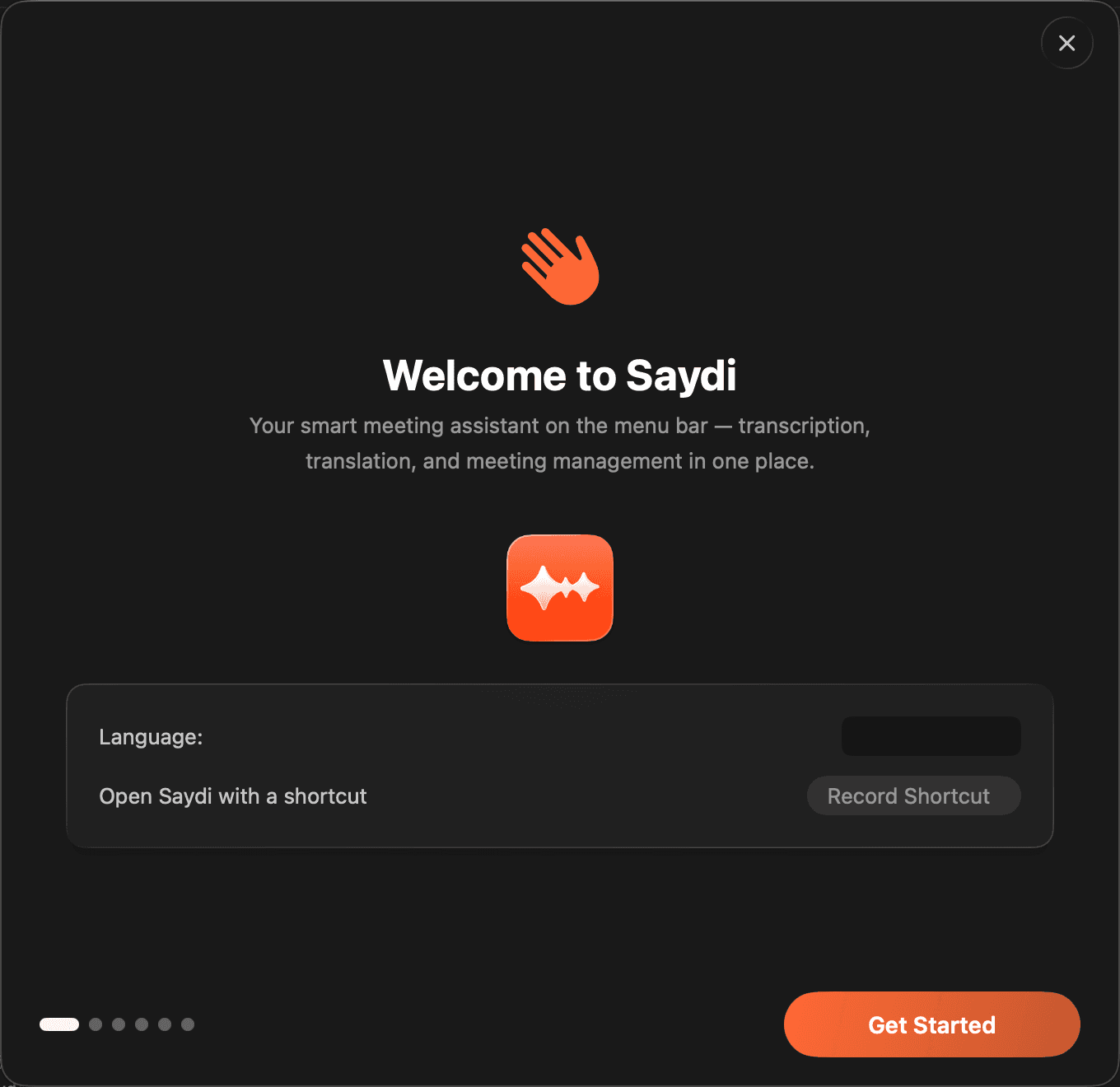
- Tải bộ cài từ saydi.ai/download (macOS → Download). Ứng dụng yêu cầu macOS 14.6 trở lên.
- Mở tệp
.dmg, kéo Saydi vào thư mục Applications, rồi mở ứng dụng từ đó. Ứng dụng đã được ký bởi nhà phát triển nên macOS mở bình thường. - Ở màn hình chào, chọn ngôn ngữ giao diện: tiếng Anh, tiếng Việt hoặc System để dùng ngôn ngữ của máy. Nếu muốn, bạn có thể đặt phím tắt để mở Saydi. Sau đó nhấn Get Started.
- Đăng nhập bằng Google, Apple hoặc email, với cùng tài khoản bạn dùng trên trang web Saydi.
Các quyền ứng dụng yêu cầu
| Quyền | Mục đích | Nếu bỏ qua |
|---|---|---|
| Micro | Nghe người trong phòng. | Không dùng được Microphone Audio. |
| Ghi màn hình (Screen Recording) | Thu âm thanh của ứng dụng khác (Computer Audio). macOS cấp âm thanh ứng dụng thông qua quyền này. | Không dùng được Computer Audio; vẫn dùng được micro. |
| Lịch (tùy chọn) | Liệt kê cuộc họp sắp tới trên thanh menu và tự động vào họp. | Saydi chỉ hoạt động như công cụ dịch, không có danh sách họp. |
Cả ba quyền có thể thay đổi sau tại System Settings → Privacy & Security.
Dịch một cuộc họp
- Nhấn biểu tượng Saydi trên thanh menu (hoặc nhấn phím tắt đã ghi). Bảng điều khiển mở ra.
- Thiết lập ngôn ngữ nguồn và ngôn ngữ đích. Swap Languages để đổi chiều.
- Chọn nguồn âm thanh: Microphone Audio cho người trong phòng, Computer Audio cho những người khác trong cuộc họp trực tuyến, hoặc cả hai.
- Nhấn Start Recording. Văn bản hiển thị khi mọi người nói, gồm bản gốc và bản dịch. Pause và Resume khi giải lao, Stop Recording khi kết thúc. Copy All đưa toàn bộ bản ghi vào bộ nhớ tạm.
Bảng điều khiển có thể thu gọn thành cửa sổ nhỏ (Compact View) nổi trên các cửa sổ khác. Tại đây, bạn có thể chọn:
- Bố cục: Side by Side hoặc Stacked.
- Nội dung hiển thị: Both Panels, Source Only hoặc Translation Only.
- Cỡ chữ và giao diện: Light, Dark hoặc Transparent.
Bật Hide from screen sharing nếu không muốn cửa sổ dịch xuất hiện khi chia sẻ màn hình.
Cuộc họp từ lịch
Kết nối một hoặc nhiều tài khoản macOS Calendar hay Google Calendar tại Settings → Calendars. Sau đó Saydi:
- Hiển thị các cuộc họp hôm nay và ngày mai trên thanh menu, kèm thời gian còn lại đến cuộc họp tiếp theo.
- Gửi thông báo trước 1, 3 hoặc 5 phút.
- Với Auto-Join, mở liên kết họp bằng ứng dụng hoặc trình duyệt bạn chọn. Saydi hỗ trợ liên kết Zoom, Teams, Google Meet và URL tùy chỉnh.
Ngữ cảnh AI
Edit Context trong bảng điều khiển có cùng vai trò với Ngữ cảnh AI trên trang web, gồm 4 phần:
- General Information: lĩnh vực, chủ đề, người nói, tổ chức.
- Custom Terms: tên thương hiệu và thuật ngữ.
- Translation Terms: những từ cần ưu tiên một cách dịch cụ thể.
- Background Text: ghi chú hoặc tài liệu dài.
AI Research có thể soạn ngữ cảnh từ một mô tả ngắn về cuộc họp.
Lịch sử và cài đặt
- History trong bảng điều khiển liệt kê các phiên đã lưu và có chức năng tìm kiếm. Mở một phiên để đọc hoặc sao chép bản ghi; các phiên này cũng xuất hiện trên trang web Saydi.
- Settings → General: khởi động cùng máy, ngôn ngữ giao diện, phím tắt (mở menu, vào cuộc họp tiếp theo, tạo cuộc họp).
- Settings → Links: chọn trình duyệt hoặc ứng dụng mở từng loại liên kết họp.
- Ứng dụng tự cập nhật và đề nghị cài đặt phiên bản mới.
Ứng dụng Mac, trình duyệt hay tiện ích?
| Trường hợp | Nên dùng |
|---|---|
| Zoom, Teams hoặc Meet dưới dạng ứng dụng cài trên máy Mac | Ứng dụng Mac: thu trực tiếp âm thanh của ứng dụng, không cần chia sẻ màn hình. |
| Cuộc gọi chạy trong trình duyệt | Tiện ích Chrome |
| Phòng họp, TV, sự kiện | Bản web |
Phiên bản áp dụng