
Thành viên và credit
Trang này dành cho người quản lý tài khoản doanh nghiệp, hướng dẫn cách mở workspace, xem danh sách thành viên và theo dõi mức sử dụng. Để mua credit hoặc xem thông tin thanh toán, xem Gói, credit và thanh toán.
Vị trí tài khoản doanh nghiệp
Nhấn tên của bạn ở góc dưới bên trái hoặc biểu tượng Cài đặt (Settings) ngay phía trên, rồi chọn Doanh nghiệp. Màn hình liệt kê các workspace (không gian làm việc) bạn đang tham gia, kèm vai trò (Quản trị viên hoặc Thành viên), số thành viên, ngày bắt đầu, ngày gia hạn và trạng thái.
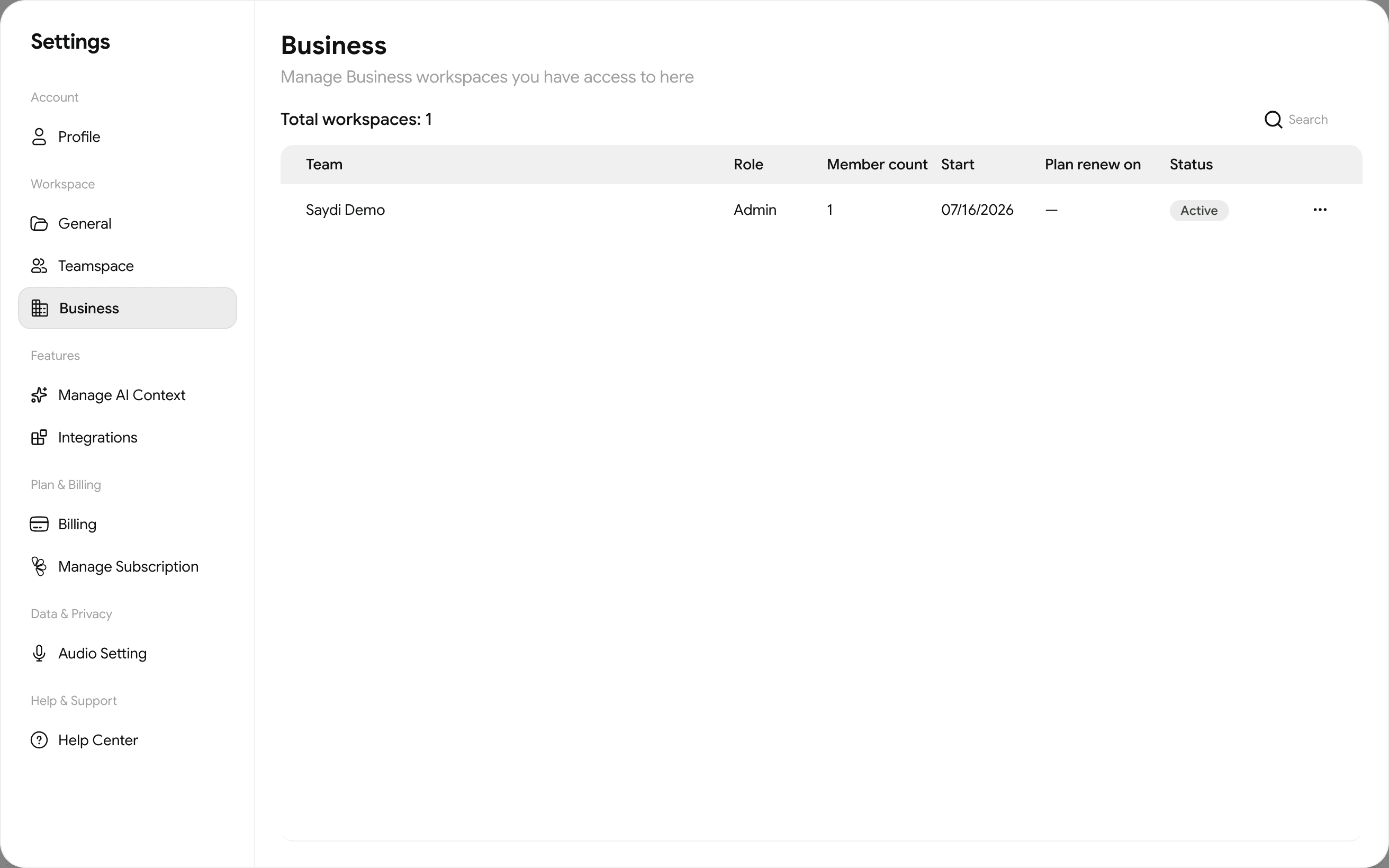
Nhấn vào một workspace để mở. Admin thấy 2 tab; các thành viên khác chỉ thấy mức sử dụng của mình.
| Tab | Nội dung |
|---|---|
| Thành viên (Members) | Toàn bộ thành viên trong workspace kèm số credit còn lại của từng người. Thêm thành viên (Add members) để mời đồng nghiệp bằng email. Nhấn vào một thành viên để xem credit và giao dịch của người đó. |
| Thanh toán (Billing) | Gói đang dùng, tổng thành viên, phiên đang hoạt động, số dư nhóm, ngày gia hạn và Lịch sử thanh toán (Billing History). |
Đặt hạn mức credit hàng tháng cho thành viên
Với gói Business, admin có thể giới hạn số credit mỗi thành viên được dùng trong tháng. Thành viên vẫn dùng quỹ credit chung của workspace, trong phạm vi hạn mức của mình.
Để đặt, thay đổi hoặc bỏ hạn mức:
- Tại tab Thành viên (Members), đưa chuột lên một thành viên, nhấn … rồi chọn Đặt hạn mức credit hàng tháng (Set monthly credit limit). Bạn cũng có thể mở trang của thành viên đó và nhấn nút cùng tên ở phía trên.
- Nhập số credit vào ô Hạn mức credit (Credit limit). Hạn mức không được vượt quá Credit khả dụng (Available credits) của workspace, hiển thị ở đầu hộp thoại.
- Để thành viên dùng credit không giới hạn, bật Không giới hạn credit (Unlimited credits).
- Nhấn Lưu (Save).
Thành viên có hạn mức sẽ thấy:
- Số credit hiển thị trong ứng dụng là phần còn lại trong hạn mức của họ, không phải số dư của cả workspace.
- Khi credit sắp hết, một thông báo cho biết số credit còn lại trong hạn mức tháng.
- Khi đã dùng hết hạn mức, họ thấy thông báo Bạn đã đạt hạn mức credit cá nhân kèm nút Liên hệ Admin (Contact Admin) thay vì lựa chọn mua thêm credit.
Đọc danh sách giao dịch
Mở một thành viên để xem danh sách này. Mỗi dòng là một phiên:
| Loại | Ý nghĩa |
|---|---|
| Text | Một phiên dịch hoặc phiên âm hiển thị văn bản. Bên cạnh ghi số credit và số phút. |
| Text, Voice | Như trên nhưng có bật Giọng nói. Tiêu tốn nhiều hơn. |
| Slot fee | Phí giữ chỗ của sự kiện, theo số khách bạn đặt. |
Teamspace
Cài đặt → Không gian nhóm liệt kê các nhóm nhỏ trong tổ chức, chẳng hạn một nhóm cho mỗi phòng ban. Mỗi không gian nhóm có thể có bộ Ngữ cảnh AI (AI Context) riêng để các thành viên dùng chung. Tạo không gian nhóm (Create Teamspace) sẽ đưa bạn đến bước mua gói Team, rồi tạo nhóm.
Khách hàng theo hợp đồng