
Chrome 扩展
阅读约 1 分钟
Saydi 扩展在浏览器侧边面板里显示实时翻译。就在你正在看的东西旁边:Teams、Meet、Zoom 通话,网络研讨会,YouTube 视频。和网页版同一账号、同一额度、同一历史记录。
安装与登录
- 在 Chrome、Edge 或 Brave 中打开 Chrome 应用店的 Saydi 页面,点 Add to Chrome,再点 Add extension。在 Edge 中也可以从 Microsoft Edge 加载项安装。
- 点地址栏旁的拼图图标,把 Saydi 固定,按钮就会一直显示。
- 点 Saydi 按钮,右侧会打开面板并显示欢迎页。点探索 Saydi,会打开 Saydi 登录标签页,用 Google、Apple、Microsoft 或邮箱登录,和网页版一样。只需登录一次。
- 想换面板的显示语言,点顶部的地球按钮再选择语言。
面板一览
面板打开时在翻译标签。图中的编号与下面的列表对应。
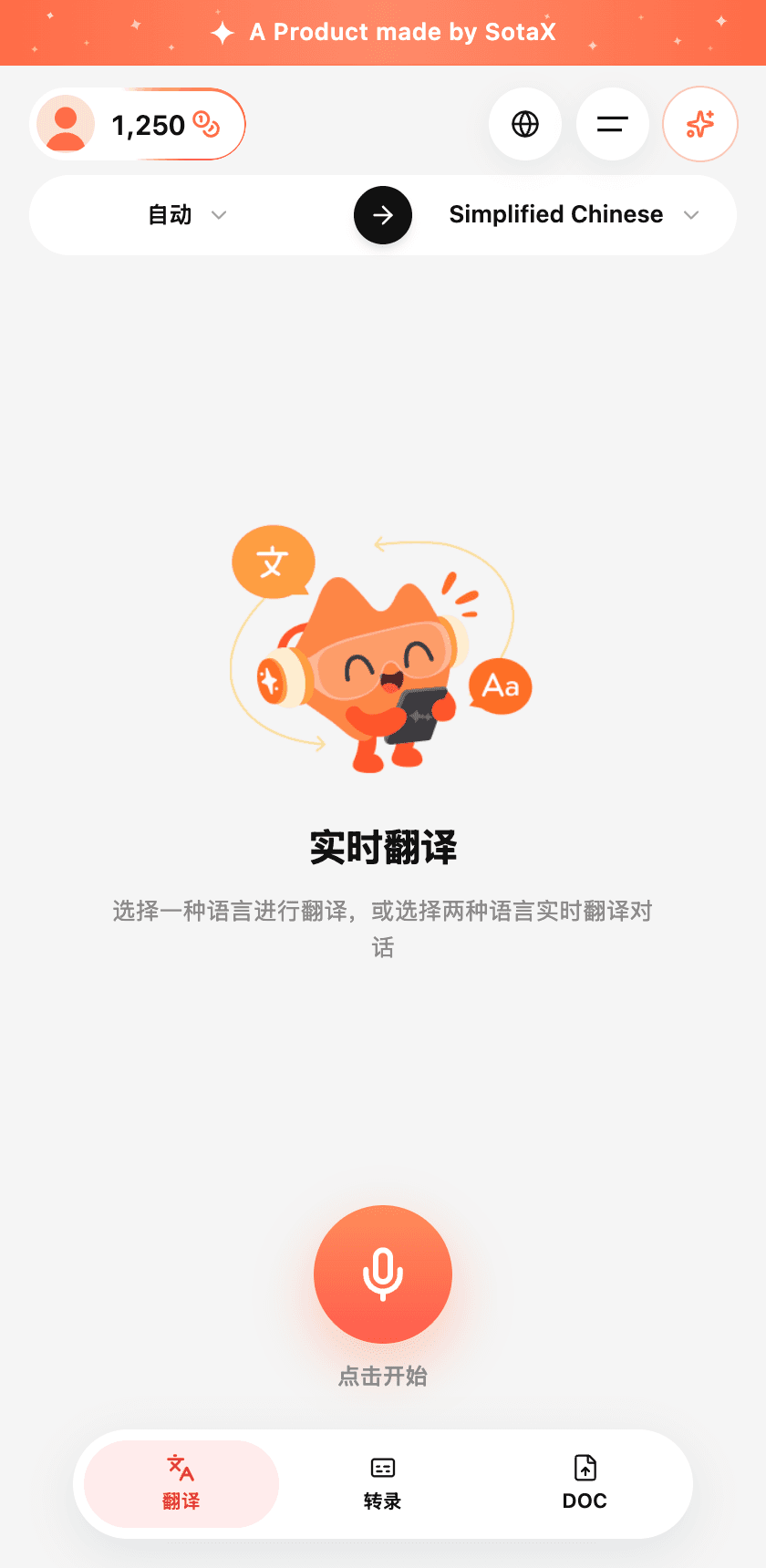
- 两个语言框:左边是说话的语言,右边是你要看的语言。左边保持自动,Saydi 会把听到的语言翻译成右边的语言。两个人对话时,两个框都选好语言:中间的箭头变成双向箭头,每个人说的话都会翻译给对方。
- 点击开始:Saydi 开始收听并翻译。
- 翻译、转录、DOC:翻译标签用于通过麦克风说话的人;转录标签为电脑上正在播放的视频或直播显示翻译字幕;DOC 会在新标签页打开 Saydi 文档翻译。
- 地球按钮:面板的界面语言。
- 菜单按钮(三条横线):翻译记录,点一个会话即可重新查看。
- AI 上下文按钮(星形):打开一组人名和术语,让翻译更准确。详见 AI 上下文。
翻译对话或通话
- 要翻译通话或视频,先在单独的标签页打开它。同一房间里的人对话,只需打开面板。
- 设置两个语言框,然后点点击开始。
- 结束时点红色停止按钮,再点结束。会话会保存到历史,在扩展和网页版都能查看。
Saydi 收听时,面板用两种语言显示对话,每一行都有时间和说话人标签。底部按钮(图中编号):
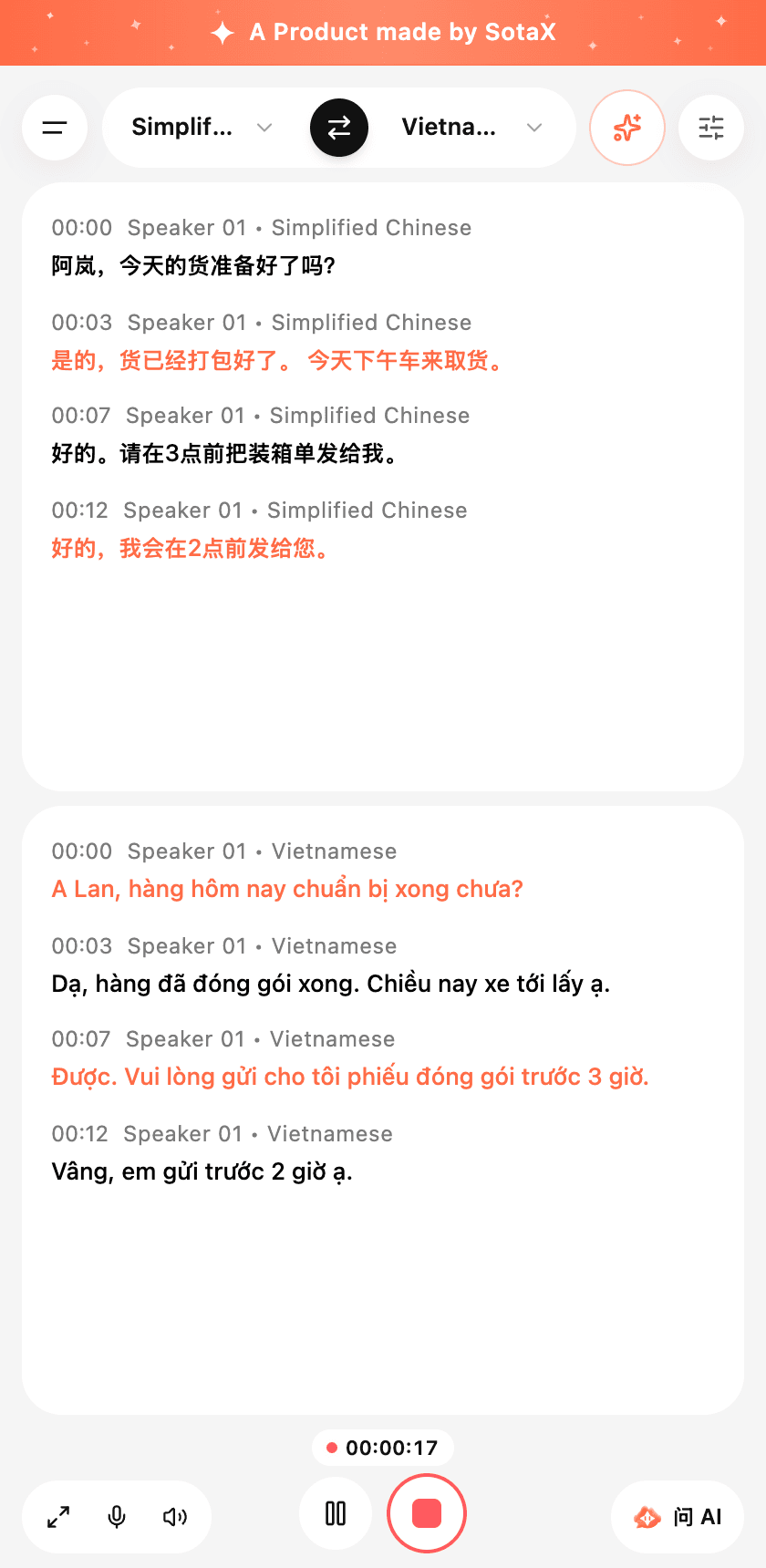
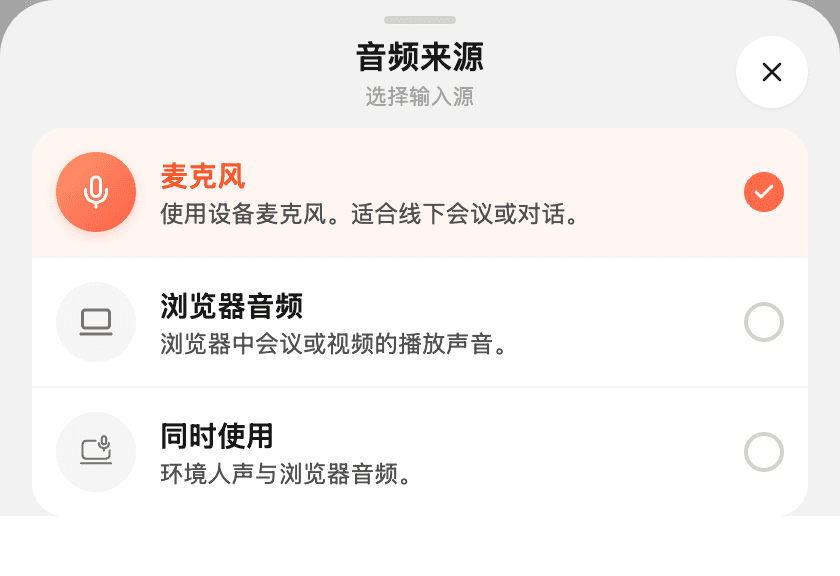
- 音频设置(麦克风按钮):选择声音来源。房间里的人选麦克风,浏览器里播放的通话或视频选浏览器音频,两者都需要时选同时使用,然后点下一步。
- 扬声器按钮:朗读译文。
- 暂停可暂时停止收听,红色按钮结束会话。
- 问 AI:询问目前为止的内容,例如摘要或已定下的事项。
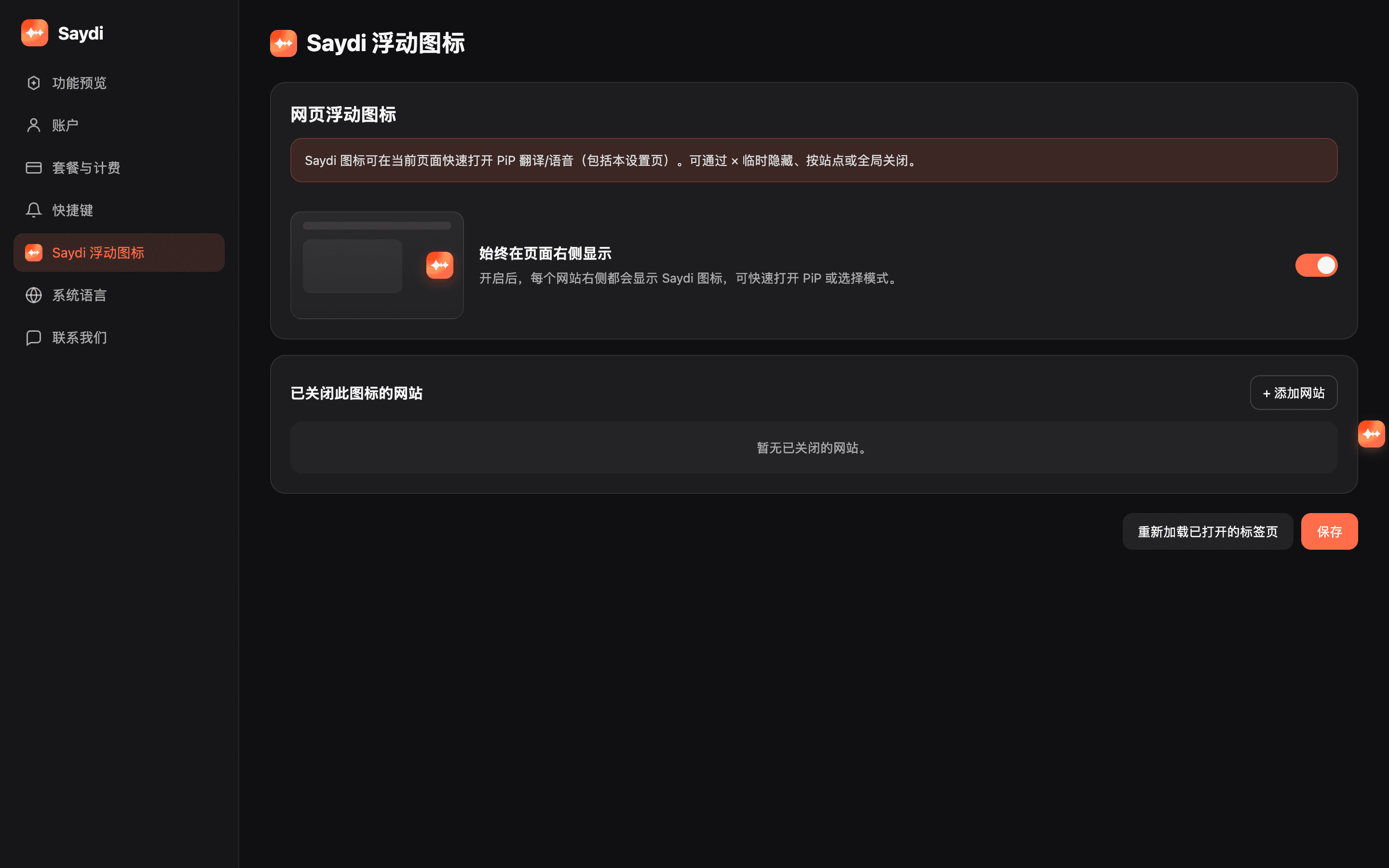
浮动的 Saydi 图标
扩展还可以在每个网站的右边缘显示一个小的 Saydi 图标。它默认关闭:打开设置页面(见下文),选择 Saydi 浮动图标,打开始终在页面右侧显示,再点保存。点图标会出现实时翻译和转写两个按钮,都会在页面上方打开一个小窗口,让你一边看通话一边读译文。

不想在某个网站显示时,点图标上的 ×,选择暂时关闭、在此网站关闭或永久关闭。之后可以在设置页面重新打开。
设置页面
右键点工具栏上的 Saydi 按钮,选择选项。页面里有账户、套餐与计费、快捷键、浮动图标、界面语言(系统语言)和联系我们。
扩展还是网页版?
| 扩展 | 网页版 | |
|---|---|---|
| 适合 | 浏览器里看的通话和视频 | 会议室、活动、大屏幕 |
| 安装 | 从 Chrome 应用店装一次 | 无 |
| 运行环境 | 电脑上的 Chrome 系浏览器 | 电脑上 Saydi 支持的浏览器 |
| 让对方看到翻译 | 共享屏幕并让面板可见 | 共享 Saydi 窗口或投到电视 |
分软件的逐步说明见 Teams、Google Meet 和 Zoom。
Slack 和 NoteX
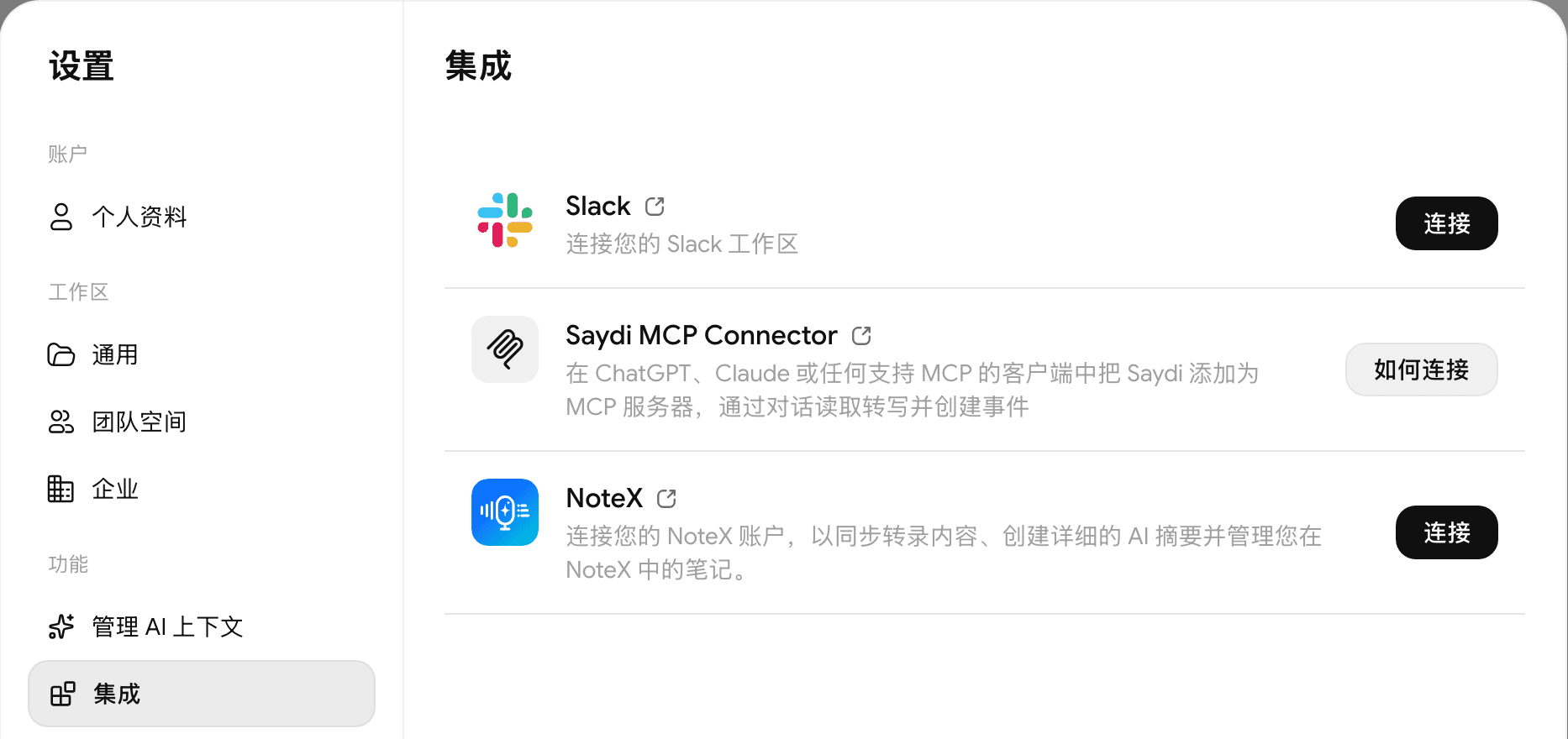
网页版 Settings → Integrations → Slack → Connect 把 Saydi 连接到你的 Slack 工作区。可能需要 Slack 管理员批准。 要把记录和 AI 摘要同步到 NoteX,请用 Settings → Integrations → NoteX → Connect。