
在 Mac 上使用
阅读约 1 分钟
macOS 版 Saydi 是一个常驻菜单栏的会议助手。它显示并打开你即将参加的会议,并翻译或转写所说的内容,无论声音来自麦克风还是 Zoom、Microsoft Teams 等应用。它使用与网页版相同的账号、额度和 History。
安装与登录
- 从 saydi.ai/download(MacOS → Download)下载安装包。需要 macOS 14.6 或更高版本。
- 打开
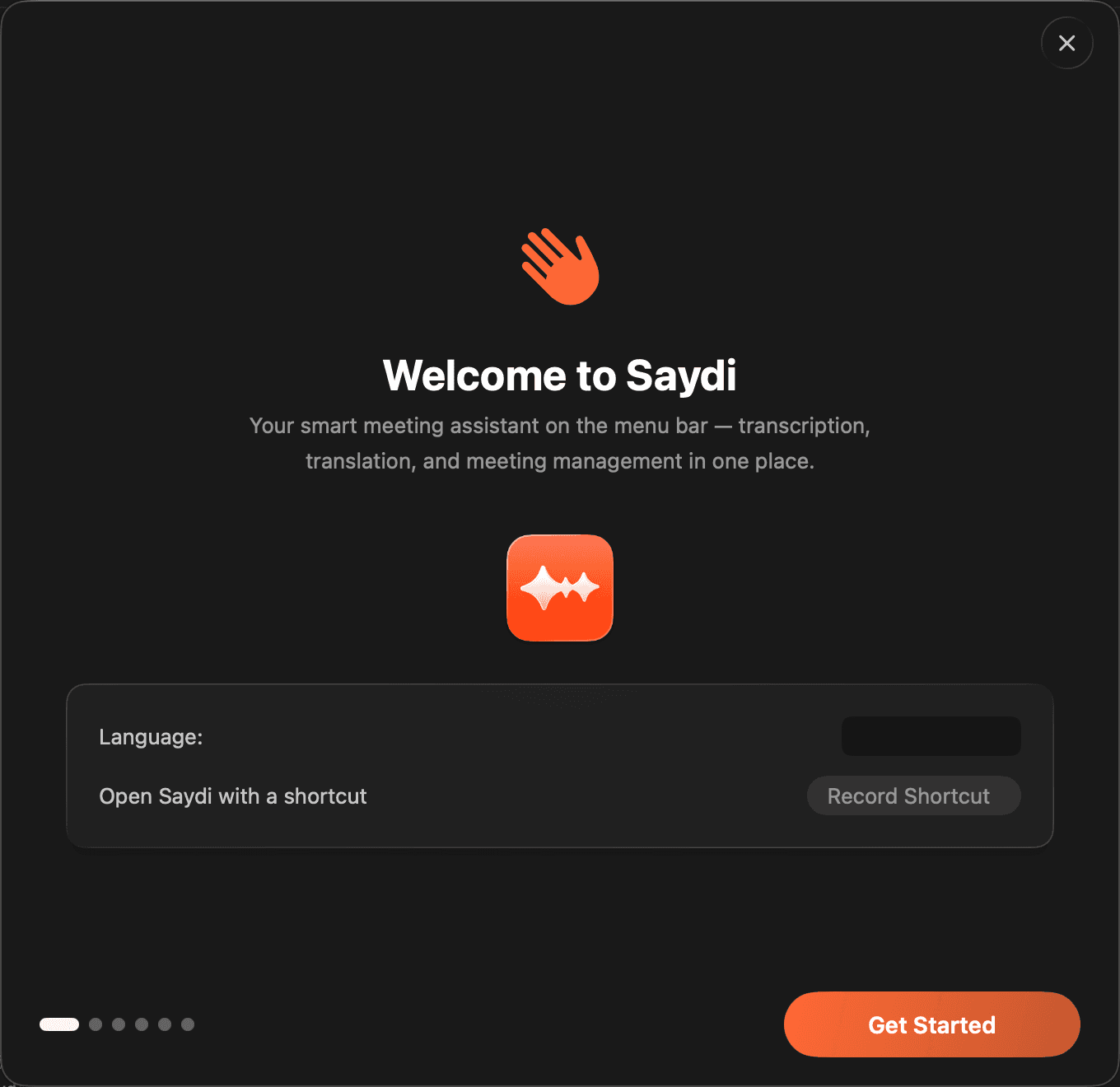
.dmg,把 Saydi 拖入 Applications 文件夹,然后从那里打开。应用已由开发者签名,macOS 可直接打开。 - 在欢迎界面选择界面语言(英语或越南语,System 跟随 Mac 设置),可选地录制一个打开 Saydi 的快捷键。点击 Get Started。
- 用 Google、Apple 或邮箱登录,与网页版是同一账号。
应用请求的权限
| 权限 | 用途 | 如果跳过 |
|---|---|---|
| 麦克风 | 听到房间里的人说话。 | 无法使用 Microphone Audio。 |
| 屏幕录制 | 捕获其他应用的声音(Computer Audio)。macOS 通过此权限提供应用音频。 | 无法使用 Computer Audio;仍可使用麦克风。 |
| 日历(可选) | 在菜单栏列出即将到来的会议并自动加入。 | Saydi 仅作为翻译工具运行,没有会议列表。 |
三项权限都可以之后在系统设置 → 隐私与安全性中更改。
翻译一场会议
- 点击菜单栏中的 Saydi 图标(或按你录制的快捷键)。面板打开。
- 设置源语言和目标语言。Swap Languages 可互换。
- 选择音频来源:房间里的人用 Microphone Audio,在线会议中的其他参与者用 Computer Audio,或两者。
- 点击 Start Recording。文字随说话出现,包含原文和译文。休息时 Pause 和 Resume,结束时 Stop Recording。Copy All 把整份记录复制到剪贴板。
面板可缩为浮在其他窗口之上的紧凑视图。在紧凑视图中可选择布局(Side by Side 或 Stacked)、显示内容(Both Panels、Source Only、Translation Only)、字号和主题(Light、Dark、Transparent)。打开 Hide from screen sharing,通话中共享屏幕时翻译窗口不会被看到。
来自日历的会议
在 Settings → Calendars 连接 macOS 日历(推荐,账号数量不限)或 Google 日历。之后 Saydi 会在菜单栏显示今天和明天的会议及距下一场的时间,在会议开始前(1、3 或 5 分钟)提醒,并可 Auto-Join:在你选择的应用或浏览器中打开会议链接。支持 Zoom、Teams、Google Meet 及任意自定义 URL。
AI 上下文
面板中的 Edit Context 与网页版的 AI 上下文作用相同,分为四部分:General Information(领域、主题、说话人、组织)、用于品牌名和行话的 Custom Terms、固定译法的 Translation Terms、放较长笔记或文档的 Background Text。AI Research 可根据会议的简短描述起草上下文。
历史记录与设置
- 面板中的 History 列出过去的会话并支持搜索;打开即可阅读或复制文字记录。同样的会话也出现在网页版。
- Settings → General:登录时启动、界面语言、键盘快捷键(打开菜单、加入下一场会议、创建会议)。
- Settings → Links:各类会议链接用哪个浏览器或应用打开。
- 应用会自动更新并提示安装新版本。
Mac 应用、浏览器还是扩展?
适用版本
本指南依据 macOS 版 Saydi 应用 1.6 版编写。