
显示
阅读约 1 分钟 · 1 个操作视频
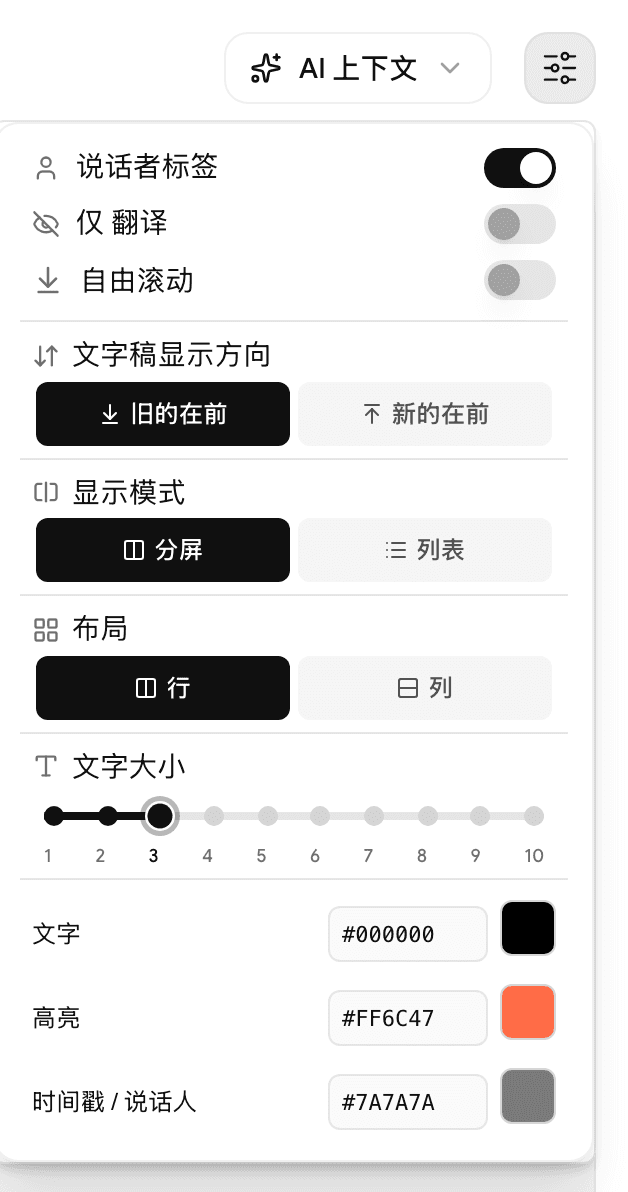
点右上角 AI 上下文 旁边的三条滑块图标。
在电视或投影仪上显示 Saydi
这项可选设置适用于 实时翻译 和转写。
原文
译文
电视 · 全屏
我方
saydi.ai
对方
USB 会议麦克风,放在桌子中间
1 台笔记本、1 个 USB 麦克风、1 根 HDMI 线,准备就这些。
- 用 HDMI 把电脑接到电视或投影仪,并在电脑上选择扩展显示。
- 在 Saydi 中点 全屏 (Full screen),再把窗口移到电视或投影仪。
- 还要演示幻灯片时,用 迷你窗口 (Mini window) 让译文显示在幻灯片上方。迷你窗口 可在 Chrome 和 Edge 中使用,不支持 Safari,也不能在 全屏 内使用,Free 套餐也无法使用。
- 到最远的座位检查,调大 文字大小 (Text Size),直到文字容易阅读。

| 项目 | 用途 |
|---|---|
| 说话者标签 (Speaker Labels) | 每行显示是谁说的。多人会议打开。 |
| 自由滚动 (Free scroll) | 向上滚动看前面的内容,屏幕不会跳回底部。 |
| 显示模式 (Display mode) | Split:两栏并排。List:一行接一行。 |
| 文字大小 | 电视上很重要。 1~10,大房间用 6 以上。 |
| Text · Highlight · Timestamp / speaker | 文字颜色、正在翻译的行的颜色、时间和发言人名字的颜色。用于深色背景或匹配活动品牌色。 |
| 布局 (Layout) | Row:左右。Column:上下,适合竖屏。只在 Split 中出现,转写中不显示。 |
| 仅译文 (Translation Only) | 只显示译文栏。 |
| Transcript Display Order | Oldest first 或 Newest first。 |
一切正常的标志
电视上的文字,房间里最远的座位也能读清。