
运营活动
给活动当天坐在电脑前的人。创建活动两分钟。当天点一下开始、点一下结束。
打开左栏的 活动模式 (Event Mode),或访问 saydi.ai/console/event-mode。创建活动需要 Event 套餐;见 套餐、积分与付费。我的活动 (My events) 按月列出活动,顶部标签可按 已排期 (Scheduled)、直播中 (Live)、已结束 (Ended) 筛选。
创建活动
- 点右上角 创建活动 (Create Event)。
- 填写 活动名称 (Event Title)。参与者会在手机上看到,用真实活动名。
- 选 开始时间 (Join Date):日期,再选开始时间。
- 设置 预计时长 (Duration,15 分钟一档) 和 预计参加人数 (Est. Participants),这就是为参与者预留的席位数。
- 输入语言 (Original Language) 选讲者会用的所有语言(最多 6 种)。这有助于识别;Saydi 会检测正在说的语言,并不限于这个列表,所以不需要任何人切换。输出语言 (Target Language) 选参与者需要的所有语言(最多 6 种)。参与者只能从中选择,每种语言都会增加积分。活动进入 Live 后,仍可在 Host 页面的 翻译为 中点 添加语言 追加语言,总数最多 6 种。
- 语音模式 (Voice):想让参与者不只看、还能戴耳机听译文,就打开,并在下方选一个声音。只要字幕就关掉。
- 确认信息后,点 创建活动 (Create)。
活动的积分
表单底部显示的积分从贵单位的 Event 套餐中扣除。购买套餐后,Saydi 团队会为该套餐充足积分,您无需自己计算。
- 如果表单提示 Credits 不足,无法创建活动,请联系 Saydi 团队,按套餐为您补充。
- 已创建但还没点 开始说话 (Start Talking) 的活动不会使用积分。
活动出现在列表里,带活动代码和 已排期 状态。开始前想改名称、时间、席位或语言?打开活动,点 Saydi Host 旁的铅笔图标。 活动卡片的“…”菜单里也有 编辑活动、分享、删除活动。删除后,活动数据、二维码和邀请链接都不再可用,且无法撤销。
分享二维码和链接
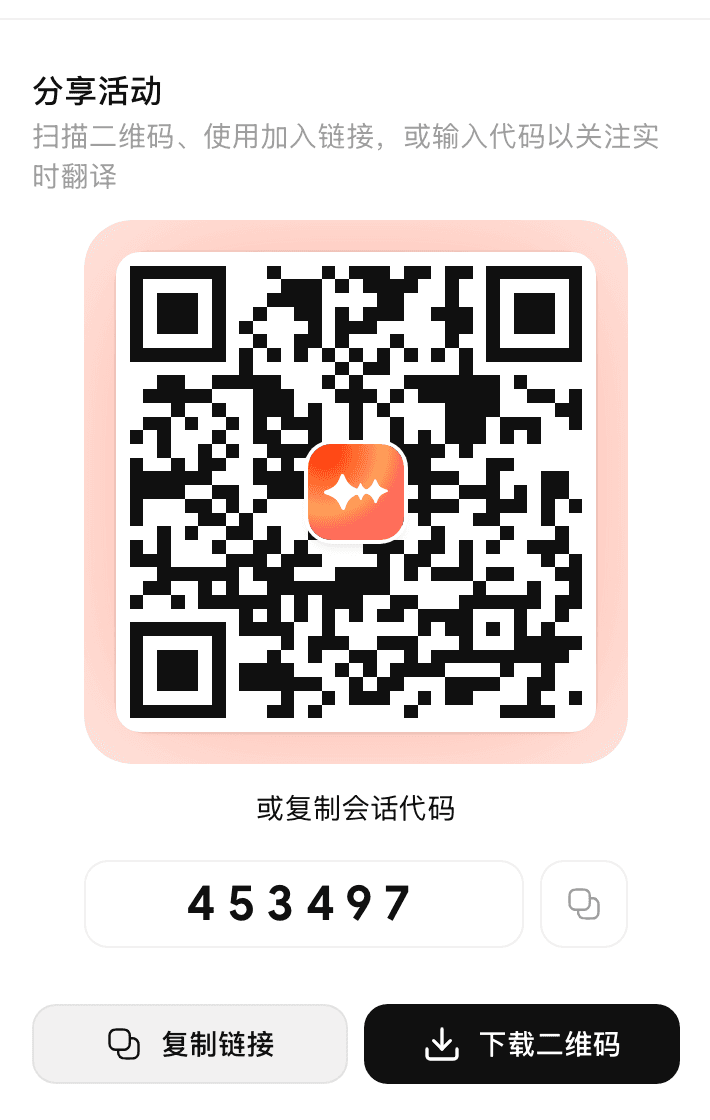
点活动打开它的 Host 页面。右侧面板有主办方需要的一切:
- 二维码。点 下载二维码 (Download QR),把图片发给做易拉宝、幻灯片和程序单的人。
- 活动代码(界面显示为 或复制会话代码),给愿意输入而不是扫码的人。
- 复制链接 (Copy link),粘进邮件或群聊。
面板还显示当前有多少人在看。活动进行中需要更多席位时,点 添加更多(座位) (Add more (seats))。席位全部坐满后,之后想加入的人会看到活动已满的提示。
想让活动认识讲者名字和行业术语?使用 Host 页面顶部的 AI 上下文 (AI Context)。活动 Live 期间可以选择或切换集合,新术语会在不中断直播的情况下生效。点 开始说话 (Start Talking) 之前、暂停期间以及活动结束后,该选项处于锁定状态;活动开始时使用你在 Saydi 中最后选择的集合。见AI 上下文。
活动当天
| 时刻 | 做什么 |
|---|---|
| 开场 | 打开 Host 页面。确认左下角麦克风是调音台的信号,不是笔记本麦克风。见 舞台技术。 |
| 第一位讲者开始 | 点 开始说话。状态变为 直播中,参与者手机从 正在等待主持人开始 切换为实时字幕。 |
| 休息 | 点 暂停 (Pause)。参与者看到暂停提示。回来点 恢复 (Resume)。 |
| 讲者换了语言 | 什么都不用做。Saydi 自动识别。 |
| 连接中断 | Saydi 会自动尝试重连。如果失败,Host 页面会显示 Reconnect 和最长 30 分钟的倒计时。点击它继续。在此之前活动处于暂停状态,参与者看到 Waiting for the host to reconnect。 |
| 最后一场结束 | 点 结束活动 (End event),确认。参与者会断开,活动无法重启,所以只在真正结束时做。 |
屏幕上还有用于会场大屏的 全屏 (Full screen)、在你使用其他应用时以小浮窗显示控制按钮和译文的 迷你窗口 (Mini window),以及把字幕浮在其他应用上方的 字幕 PiP (Caption PiP)。
舞台 布局(Beta)
在 全屏 中打开设置,在 活动布局 (Event layout) 下选择 舞台 (Stage)。可以在译文旁显示幻灯片(图片、视频、PDF、PPTX),添加带 Logo 和活动名称的横幅,并更改颜色和背景。舞台 仍处于 Beta 阶段,请先在彩排时试用,再在活动当天使用。
活动日,按时间
| 时间 | 操作员做什么 |
|---|---|
| 提前 60 分钟 | 电脑接电源和有线网。登录。打开活动的 Host 页面。接调音台信号,在麦克风按钮里选它。到台上说话,看音量条是否跳动。 |
| 提前 45 | 点 开始说话,在台上试说,并用两部手机(Wi-Fi 和移动数据)打开参与者链接。字幕出现后点 暂停。若用大屏:检查字号、后排是否看得清。 |
| 提前 30 | 与主持人确认扫码引导词和时机。确认场地技术联系人。备用电脑已登录放在手边。 |
| 提前 10 | Host 页面打开,麦克风选好,手离开键盘。测试后保持 暂停,避免在静音上花积分。 |
| 开始 | 第一位讲者上台 → 点 开始说话。看手机上出现前两行。 |
| 进行中 | 盯着音量条。停了先查调音台信号。讲者换语言 → 不用管。 |
| 休息 | 暂停。下一场开始 恢复。 |
| 结束 | 最后一场结束 → 结束活动 → 确认。 |
| 之后 | 在历史里打开会话,Export → Formatted,发给主办方。 |
活动后
记录和其他会话一样留在 历史 (History)。打开它,用 Export → Formatted 给主办方一份双语记录。见 拿记录。 打开已结束的活动时,Host 页面会显示 费用摘要 (Cost Summary):总时间、座位积分、使用积分和总费用。实际扣除的积分请在付费页面的 积分交易 中查看。