
成员与额度
阅读约 1 分钟
写给负责公司账号的人。在哪看工作区、谁在里面、用了多少。购买额度和发票见 套餐、额度与付款。
公司账号在哪
点左下角你的名字,或名字正上方的设置 (Settings)图标,再点 Business。你会看到所属的工作区,每个都显示你的角色(管理员 或 成员)、成员数、开始日期、续费日期和状态。
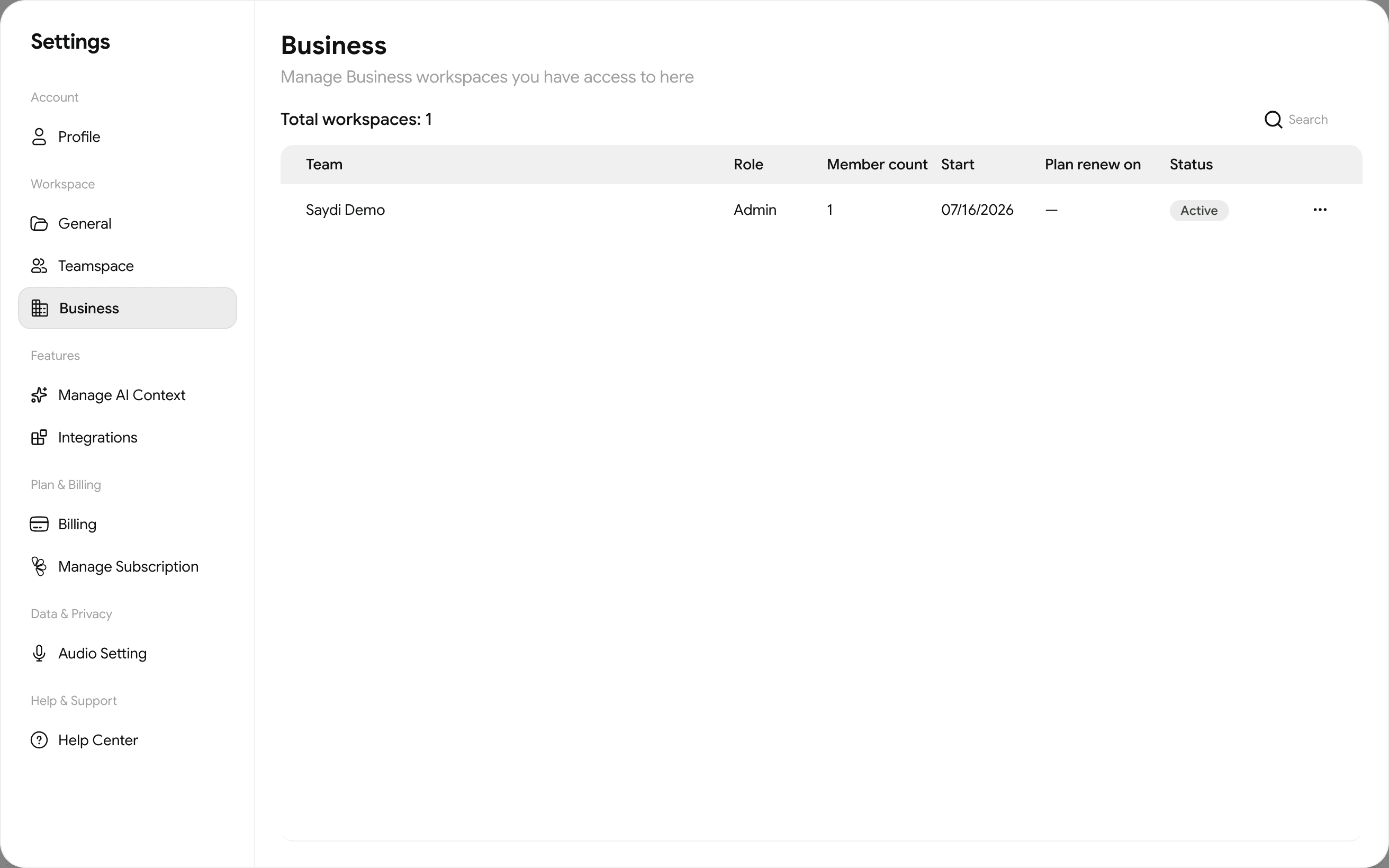
点击工作区打开。Admin 能看到 2 个标签页,其他成员只能看到自己的用量。
| 标签页 | 内容 |
|---|---|
| 成员 (Members) | 工作区里的所有人及其用量。添加成员 (Add members) 通过邮箱邀请同事。点击成员可查看其额度和交易记录。 |
| 账单 (Billing) | 套餐、成员总数、进行中的会话、团队余额、续费日期和 账单历史 (Billing History)。 |
读懂交易列表
| 打开成员可查看此列表。每一行是一次会话: | |
|---|---|
| 类型 | 含义 |
| 文字 (Text) | 一次屏幕显示的翻译或转写会话。旁边是额度和分钟数。 |
| Text, 音色 | 同上,但开了 音色 按钮。消耗更多。 |
| Slot fee | 为活动预留的席位,按你设置的参与人数计算。 |
Teamspace
设置 → Teamspace 列出公司内的小组(比如按部门)。团队空间可以共享自己的 AI 上下文集。创建团队空间 (Create Teamspace) 会带你购买 Team 套餐,然后创建团队。
合同客户
如果公司与 Saydi 签了合同,添加成员或购买额度通过合同进行,而不是 App 里的按钮,以便准确计费。请联系管理员或 Saydi 团队。
计划在活动或整个公司使用 Saydi?